
फोटो मेटाडेटाआपके डिजिटल इमेज में एम्बेड की गई छिपी जानकारी होती है, जो यह बताती है कि फोटो कैसे, कब और कहाँ ली गई थी, साथ ही यह भी कि उसका मालिक कौन है। कैमरा सेटिंग्स से लेकर कॉपीराइट जानकारी तक, मेटाडेटा आपके काम को सीखने, व्यवस्थित करने और सुरक्षित रखने का एक उपयोगी टूल है।
इस लेख में, हम आपको लोकप्रिय सॉफ़्टवेयर, फ़ाइल एक्सप्लोरर और एक मुफ्त ऑनलाइन टूलMetadata2Goकी मदद से मेटाडेटा तक पहुंचने और उसे प्रबंधित करने के विभिन्न तरीके बताएंगे, जो मेटाडेटा देखने, एडिट करने और हटाने के लिए कई सुविधाएँ प्रदान करता है।
फोटो मेटाडेटा क्या है?
मेटाडेटा का अर्थ है डेटा के बारे में डेटा, और फोटोग्राफी में यह उस जानकारी को संदर्भित करता है जो किसी इमेज फ़ाइल के भीतर स्टोर होती है।
इमेज मेटाडेटा वर्गीकरण
मेटाडेटा को चार मुख्य श्रेणियों में व्यवस्थित किया जा सकता है, जिनमें से प्रत्येक का अपना अलग उद्देश्य होता है:
- कैमरा जानकारी:तकनीकी विवरण जैसे एक्सपोज़र टाइम, शटर स्पीड, ISO, अपर्चर और फ्लैश का उपयोग हुआ या नहीं। इससे आप समझ सकते हैं कि फोटो कैसे बनाई गई थी।
- वर्णनात्मक डेटा:अतिरिक्त विवरण जैसे इमेज का विवरण, कीवर्ड या फोटो में मौजूद लोगों के नाम, जिससे इमेज को खोजना और वर्गीकृत करना आसान हो जाता है।
- संपर्क/स्वामित्व जानकारी:कॉपीराइट विवरण, फोटोग्राफर का नाम, वेबसाइट URL या फ़ोन नंबर, जो स्वामित्व साबित करने और बौद्धिक संपदा की सुरक्षा के लिए महत्वपूर्ण हैं।
- इमेज स्थिति/प्राथमिकताएँ:संपादकीय नोट्स, रंग टैग, स्टार रेटिंग या एडिटर्स के लिए निर्देश, जो वर्कफ़्लो संगठन और इमेज प्रबंधन में मदद करते हैं।
इन श्रेणियों की मदद से डिजिटल इमेज में ढेर सारी जानकारी स्टोर की जा सकती है, जिससे मेटाडेटा रचनात्मक और प्रोफेशनल दोनों उपयोगों के लिए एक उपयोगी टूल बन जाता है।
फोटो मेटाडेटा को क्यों प्रबंधित करें?
मेटाडेटा के कई उपयोग हैं:
- फोटोग्राफी सीखें:शटर स्पीड या अपर्चर जैसी सेटिंग्स का विश्लेषण करके समझें कि फोटो कैसे बनाई गई।
- अपना काम सुरक्षित रखें:अनधिकृत उपयोग की स्थिति में स्वामित्व साबित करने के लिए कॉपीराइट जानकारी एम्बेड करें।
- इमेज व्यवस्थित करें:फोकल लेंथ या तारीख जैसे मेटाडेटा फ़ील्ड के आधार पर फोटो को फ़िल्टर और सॉर्ट करें।
- प्राइवेसी सुनिश्चित करें:इमेज ऑनलाइन शेयर करने से पहले GPS कोऑर्डिनेट जैसी संवेदनशील जानकारी हटा दें।
अब देखते हैं, विभिन्न टूल्स की मदद सेफोटो से मेटाडेटा कैसे प्राप्त करेंऔरमेटाडेटा को कैसे प्रबंधित करें।
मेटाडेटा तक पहुंचने और उसे प्रबंधित करने के टूल्स
यहाँ मेटाडेटा देखने, एडिट करने और हटाने के सबसे उपयोगी तरीके दिए गए हैं, जिनमें डेस्कटॉप सॉफ़्टवेयर, फ़ाइल एक्सप्लोरर और मुफ्त ऑनलाइन टूल Metadata2Go शामिल हैं।
1. Adobe Photoshop
कैसे एक्सेस करें:
- Photoshop में कोई इमेज खोलें।
- मेटाडेटा पैनल खोलने के लिए File > File Info पर जाएँ।
- कैमरा मॉडल, लेंस, अपर्चर, शटर स्पीड, ISO और कॉपीराइट जानकारी जैसे विवरण देखें।
कैसे प्रबंधित करें:
- File Info पैनल में सीधे कॉपीराइट या विवरण जैसे फ़ील्ड एडिट करें।
- मेटाडेटा हटाने के लिए File > Export > Save for Web पर जाएँ और "Include Metadata" को अनचेक करें ताकि सारा मेटाडेटा हट जाए, या केवल चुनिंदा फ़ील्ड एडिट करें ताकि कुछ डेटा सुरक्षित रहे।
- परिवर्तन लागू करने के लिए इमेज सेव करें।
किसके लिए बेहतर:वे फ़ोटोग्राफ़र जो पहले से एडिटिंग के लिए Photoshop का उपयोग करते हैं और मेटाडेटा पर सटीक नियंत्रण चाहते हैं।
2. Capture One
कैसे एक्सेस करें:
- Capture One में कोई इमेज खोलें।
- टूलबार में मेटाडेटा आइकन ("i" वाले सर्कल) पर क्लिक करें।
- कैमरा सेटिंग्स, लेंस जानकारी और अन्य मेटाडेटा देखें, जो Photoshop या Lightroom से थोड़ा अलग तरीके से व्यवस्थित होता है।
कैसे प्रबंधित करें:
- मेटाडेटा पैनल में कीवर्ड या कॉपीराइट जैसे फ़ील्ड एडिट करें।
- मेटाडेटा हटाने के लिए File > Export पर जाएँ और मेटाडेटा या GPS कोऑर्डिनेट जैसे विशिष्ट फ़ील्ड को बाहर रखने का विकल्प चुनें।
- एक्सपोर्ट की गई इमेज सेव करें।
किसके लिए बेहतर:वे प्रोफेशनल जो हाई-एंड RAW प्रोसेसिंग के लिए Capture One का उपयोग करते हैं।
3. Adobe Lightroom Classic
कैसे एक्सेस करें:
- Library मॉड्यूल में कोई इमेज चुनें।
- दाईं ओर Metadata पैनल खोलें।
- EXIF, IPTC जैसे व्यू के बीच स्विच करने के लिए ड्रॉपडाउन मेनू का उपयोग करें, ताकि एक्सपोज़र, कैमरा मॉडल या कीवर्ड जैसी जानकारी देख सकें।
कैसे प्रबंधित करें:
- पैनल में सीधे कॉपीराइट, कीवर्ड या कैप्शन जैसे फ़ील्ड एडिट करें।
- एक साथ कई इमेज में कॉपीराइट जोड़ने के लिए, कई इमेज चुनें, Metadata > Edit Metadata Presets पर जाएँ और अपने कॉपीराइट जानकारी के साथ एक प्रीसेट बनाएं।
- मेटाडेटा हटाने के लिए File > Export पर जाएँ और Metadata सेक्शन में "Remove All Metadata" या GPS डेटा के लिए "Remove Location Info" चुनें।
- परिवर्तन सेव करने के लिए इमेज एक्सपोर्ट करें।
किसके लिए बेहतर:वे फ़ोटोग्राफ़र जो बड़ी इमेज लाइब्रेरी मैनेज करते हैं और जिन्हें बैच प्रोसेसिंग की आवश्यकता होती है।
4. Finder (macOS)
कैसे एक्सेस करें:
- Finder में किसी इमेज फ़ाइल पर राइट-क्लिक करें।
- “जानकारी प्राप्त करें” (Get Info) चुनें और "More Info" सेक्शन को विस्तृत करें।
- तारीख, कैमरा मॉडल और रेज़ोल्यूशन जैसी बुनियादी मेटाडेटा देखें (एडिटिंग सॉफ्टवेयर की तुलना में कम विस्तृत)।
कैसे प्रबंधित करें:
- Finder सीधे मेटाडेटा संपादन की अनुमति नहीं देता।
- मेटाडेटा हटाने के लिए, तस्वीर को Preview में खोलें (File > Open), फिर Tools > Show Inspector > Exif पर जाएं और "Remove Location Info" या अन्य फ़ील्ड चुनें।
- परिवर्तन लागू करने के लिए इमेज सेव करें।
उपयुक्त किसके लिए: ऐसे सामान्य उपयोगकर्ता जिन्हें विशेष सॉफ्टवेयर के बिना बुनियादी मेटाडेटा तक त्वरित पहुँच चाहिए।
5. Metadata2Go - फ्री ऑनलाइन EXIF व्यूअर
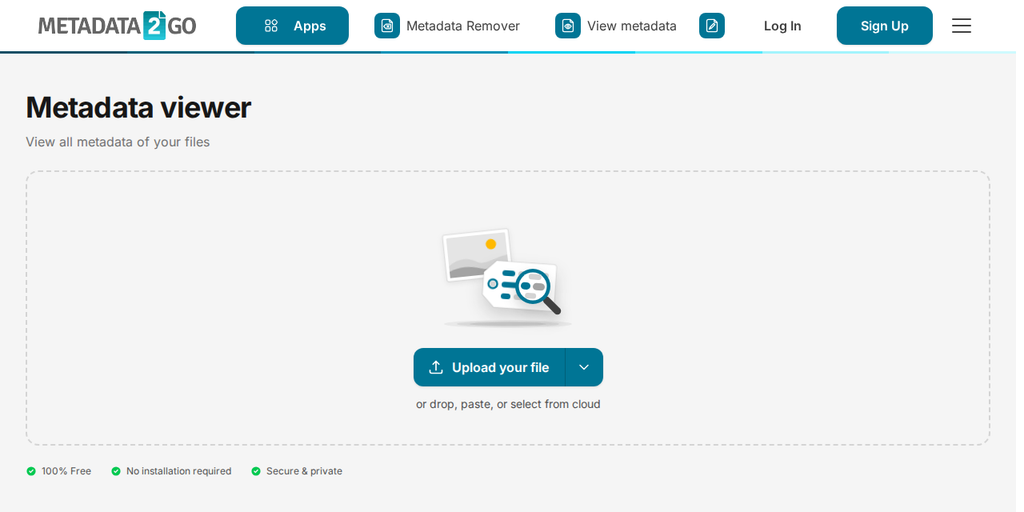
कैसे एक्सेस करें:
- विज़िट करें metadata2go.com.
- मेटाडेटा देखने, संपादित करने या हटाने के लिए टूल चुनें।
- इमेज फ़ाइल अपलोड करें या ड्रैग और ड्रॉप करें। आप किसी ऑनलाइन इमेज का URL भी दे सकते हैं।
- फ़ाइल अपलोड होते ही प्रोसेस की जाती है, और मेटाडेटा रिपोर्ट अपने आप खुल जाती है।
उपलब्ध टूल:
-
मेटाडेटा देखें:
सिस्टम अपलोड की गई फ़ाइल का विश्लेषण करता है और विस्तृत मेटाडेटा तालिका दिखाता है। यह इस फ्री ऑनलाइन मेटाडेटा और EXIF व्यूअर से निकाले गए सभी उपलब्ध EXIF डेटा और मेटाडेटा को दिखाता है। वैकल्पिक रूप से, इन डेटा को PDF फ़ाइल के रूप में सहेजा जा सकता है।
ध्यान दें: डेटा स्वतः निकाला जाता है और यदि फ़ाइल पहले बदली गई हो तो यह अधूरा या गलत हो सकता है। मेटाडेटा किसी भी ज़िम्मेदारी के बिना दिखाया जाता है।
- मेटाडेटा संपादित करें: ऐप आपकी फ़ाइल को स्कैन करता है और सभी संपादन योग्य फ़ील्ड्स को एक तालिका में दिखाता है। जिन मानों को आप बदलना चाहते हैं उन्हें अपडेट करें, "Save Changes" पर क्लिक करें, फिर अपडेट की गई फ़ाइल पाने के लिए "Download File" पर क्लिक करें।
- फोटो से मेटाडेटा हटाएँ: अपने फ़ाइल से सभी छिपे हुए मेटाडेटा हटाने के लिए मेटाडेटा रिमूवर टूल का उपयोग करें, ताकि अपलोड करने, ईमेल करने या ऑनलाइन प्रकाशित करने से पहले कोई संवेदनशील डेटा न रहे।
उपयुक्त किसके लिए: ऐसे फ़ोटोग्राफ़र और सामान्य उपयोगकर्ता जिन्हें ऑनलाइन साझा करने से पहले मेटाडेटा को जल्दी से देखना, संपादित करना, हटाना या संवेदनशील डेटा की जाँच करने के लिए एक फ्री ब्राउज़र-आधारित टूल चाहिए।
GPS इमेज मेटाडेटा
मेटाडेटा में GPS कॉर्डिनेट्स शामिल हो सकते हैं, खासकर स्मार्टफ़ोन या जियोटैगिंग सक्षम कैमरों से ली गई इमेज में। यह फोटो कहाँ लिया गया था, यह मैप करने के लिए उपयोगी हो सकता है, लेकिन यह एक महत्वपूर्ण प्राइवेसी जोखिम भी है। यदि आप GPS डेटा एम्बेडेड इमेज ऑनलाइन साझा करते हैं, तो कोई भी कॉर्डिनेट्स निकालकर आपके स्थान या यहाँ तक कि आपके घर का पता भी जान सकता है।
समाधान: अधिकतर एडिटिंग सॉफ्टवेयर, जैसे Photoshop, Lightroom, या Metadata2Go, आपको इमेज एक्सपोर्ट करने से पहले GPS डेटा हटाने की सुविधा देते हैं। आप अपने डिवाइस की सेटिंग्स में जियोटैगिंग को डिसेबल भी कर सकते हैं ताकि लोकेशन डेटा रिकॉर्ड न हो। अपनी प्राइवेसी की सुरक्षा के लिए साझा करने से पहले हमेशा मेटाडेटा जाँचें।
कॉपीराइट और इमेज मेटाडेटा
अपनी इमेज में कॉपीराइट जानकारी एम्बेड करना मेटाडेटा के सबसे महत्वपूर्ण उपयोगों में से एक है। अपना नाम, संपर्क विवरण और कॉपीराइट स्टेटस शामिल करके, आप स्वामित्व साबित करने वाला एक डिजिटल रिकॉर्ड बनाते हैं। यदि आपके काम का किसी भी तरह दुरुपयोग किया जाता है, तो यह आवश्यक है।
सिफारिश: हमेशा हर इमेज पर अपना कॉपीराइट जोड़ें। यह साधारण कदम आपका पोर्टफोलियो सुरक्षित रखने और आपके काम का श्रेय सुनिश्चित करने में मदद कर सकता है।
सामान्य इमेज मेटाडेटा मानकीकरण
मेटाडेटा प्लेटफॉर्म के बीच एकरूपता बनाए रखने के लिए मानकीकृत फॉर्मेट का पालन करता है। फ़ोटोग्राफ़रों के लिए सबसे आम फॉर्मेट हैं:
- EXIF (Exchangeable Image File Format): कैमरा सेटिंग्स, तारीख, समय और लेंस जानकारी जैसे तकनीकी डेटा को स्टोर करता है।
- IPTC (International Press Telecommunications Council): कैप्शन, कीवर्ड और कॉपीराइट जैसी वर्णनात्मक और स्वामित्व संबंधी जानकारी रखता है।
- XMP (Extensible Metadata Platform): संपादन योग्य मेटाडेटा के लिए एक लचीला फॉर्मेट, जो अक्सर रेटिंग या कीवर्ड जैसे समायोजन के लिए उपयोग होता है।
विभिन्न संगठनों द्वारा विनियमित ये मानक Photoshop, Lightroom और Capture One जैसे सॉफ्टवेयर द्वारा समर्थित हैं, जिससे मेटाडेटा सुलभ और एकसमान रहता है। इन फॉर्मेट को समझना मेटाडेटा टूल को प्रभावी ढंग से उपयोग करने में मदद करता है।
RAW और XMP फ़ाइलें
जब आप RAW फॉर्मेट में शूट करते हैं, तो मेटाडेटा संपादन (जैसे रेटिंग, कीवर्ड या कॉपीराइट) अक्सर RAW फ़ाइल के बजाय अलग XMP साइडकार फ़ाइलों में सहेजे जाते हैं। आपकी इमेज के समान नाम वाली ये फ़ाइलें, जैसे ही आप मेटाडेटा समायोजन करते हैं (जैसे एक-स्टार रेटिंग जोड़ना), आपकी इमेज फ़ोल्डर में दिखाई देती हैं।
मुख्य टिप: यदि आप RAW इमेज को किसी नई लोकेशन पर ट्रांसफर करते हैं, तो हमेशा XMP फ़ाइलों को साथ में कॉपी करें। ऐसा न करने पर आपके मेटाडेटा समायोजन खो जाएंगे, क्योंकि RAW फ़ाइल अपरिवर्तित रहती है। यह खास तौर पर उन फ़ोटोग्राफ़रों के लिए महत्वपूर्ण है जो संगठन और वर्कफ़्लो दक्षता के लिए मेटाडेटा पर निर्भर करते हैं।
निष्कर्ष
फोटो मेटाडेटा डिजिटल फोटोग्राफी का एक शक्तिशाली लेकिन अक्सर नज़रअंदाज़ किया जाने वाला पहलू है। जोखिमों को समझकर, मेटाडेटा को श्रेणियों में व्यवस्थित करके, वास्तविक उपयोग मामलों से सीखकर और कॉपीराइट एम्बेड करके, आप अपने काम की रक्षा कर सकते हैं, अपने वर्कफ़्लो को बेहतर बना सकते हैं और प्राइवेसी सुनिश्चित कर सकते हैं।
Metadata2Go, Lightroom या Photoshop जैसे टूल मेटाडेटा देखने, संपादित करने और हटाने को आसान बनाते हैं, इसलिए इन तरीकों को अपनी दिनचर्या में शामिल करने के लिए समय निकालें। आपकी इमेज और आपकी मानसिक शांति दोनों को इसका लाभ मिलेगा।