
Метаданные фотографии - это скрытая информация, встроенная в цифровые изображения. Она раскрывает, как, когда и где был сделан снимок, а также кто является его владельцем. От настроек камеры до сведений об авторском праве - метаданные служат важным инструментом для обучения, организации и защиты ваших работ.
В этой статье мы рассмотрим разные способы доступа и управления метаданными с помощью популярного программного обеспечения, проводников файлов и бесплатного онлайн-инструмента Metadata2Go, который предоставляет широкие возможности для просмотра, редактирования и удаления метаданных.
Что такое метаданные фотографии?
Метаданные - это данные о данных, а в фотографии они означают информацию, хранящуюся внутри файла изображения.
Классификация метаданных изображения
Метаданные можно разделить на четыре основные категории, каждая из которых выполняет свою задачу:
- Информация о камере: Технические сведения, такие как выдержка, скорость затвора, ISO, диафрагма и использование вспышки. Это помогает анализировать, как был создан снимок.
- Описательные данные: Дополнительные сведения, такие как описания изображений, ключевые слова или имена людей на фото, упрощающие поиск и классификацию.
- Контактная/правообладательская информация: Данные об авторском праве, имя фотографа, адрес сайта или номер телефона, которые важны для подтверждения прав и защиты интеллектуальной собственности.
- Статус/предпочтения изображения: Редакторские заметки, цветовые метки, звездные рейтинги или инструкции для редакторов, помогающие в организации рабочего процесса и управлении изображениями.
Эти категории позволяют цифровым изображениям содержать множество сведений, делая метаданные полезным инструментом как в творческой, так и в профессиональной работе.
Зачем управлять метаданными фотографий?
Метаданные выполняют несколько задач:
- Обучение фотографии: Анализируйте такие параметры, как выдержка или диафрагма, чтобы понять, как был сделан снимок.
- Защита работ: Встраивайте информацию об авторских правах, чтобы подтвердить свои права в случае несанкционированного использования.
- Организация изображений: Фильтруйте и сортируйте фото по полям метаданных, таким как фокусное расстояние или дата.
- Обеспечение конфиденциальности: Удаляйте конфиденциальные данные, например координаты GPS, перед публикацией изображений в интернете.
Теперь давайте рассмотрим, как получить метаданные из фотографии и управлять метаданными с помощью разных инструментов.
Инструменты для доступа к метаданным и управления ими
Ниже перечислены самые эффективные способы просмотра, редактирования и удаления метаданных: настольные программы, проводники файлов и бесплатный онлайн-инструмент Metadata2Go.
1. Adobe Photoshop
Как получить доступ:
- Откройте изображение в Photoshop.
- Перейдите в File > File Info, чтобы открыть панель метаданных.
- Просматривайте сведения, такие как модель камеры, объектив, диафрагма, выдержка, ISO и информация об авторском праве.
Как управлять:
- Редактируйте поля, например авторское право или описание, прямо в панели File Info.
- Чтобы удалить метаданные, выберите File > Export > Save for Web и снимите флажок "Include Metadata", чтобы удалить все метаданные, или выборочно измените поля, чтобы сохранить нужные данные.
- Сохраните изображение, чтобы применить изменения.
Кому подходит: Фотографам, которые уже используют Photoshop для обработки и которым нужен точный контроль над метаданными.
2. Capture One
Как получить доступ:
- Откройте изображение в Capture One.
- Нажмите на значок метаданных (круг с буквой "i") на панели инструментов.
- Просматривайте настройки камеры, информацию об объективе и другие метаданные, организованные немного иначе, чем в Photoshop или Lightroom.
Как управлять:
- Редактируйте поля, такие как ключевые слова или авторское право, в панели метаданных.
- Чтобы удалить метаданные, перейдите в File > Export и выберите опцию для исключения метаданных или отдельных полей, например координат GPS.
- Сохраните экспортированное изображение.
Кому подходит: Профессионалам, использующим Capture One для продвинутой обработки RAW.
3. Adobe Lightroom Classic
Как получить доступ:
- В модуле Library выберите изображение.
- Откройте панель Metadata справа.
- Используйте выпадающее меню, чтобы переключаться между видами (например, EXIF, IPTC) и просматривать данные, такие как экспозиция, модель камеры или ключевые слова.
Как управлять:
- Редактируйте поля, такие как авторское право, ключевые слова или подписи, прямо в панели.
- Чтобы массово добавить данные об авторском праве, выберите несколько изображений, перейдите в Metadata > Edit Metadata Presets и создайте пресет с вашей информацией.
- Чтобы удалить метаданные, откройте File > Export и в разделе Metadata выберите "Remove All Metadata" или "Remove Location Info" для удаления GPS-данных.
- Экспортируйте изображения, чтобы сохранить изменения.
Кому подходит: Фотографам с крупными коллекциями изображений, которым нужна пакетная обработка.
4. Finder (macOS)
Как получить доступ:
- Щелкните правой кнопкой мыши по файлу изображения в Finder.
- Выберите «Получить информацию» и разверните раздел «Подробнеe».
- Просматривайте базовые метаданные, такие как дата, модель камеры и разрешение (менее подробно, чем в редакторах).
Как управлять:
- Finder не позволяет напрямую редактировать метаданные.
- Чтобы удалить метаданные, откройте изображение в «Просмотре» (Файл > Открыть), перейдите в Правка > Показать инспектор > Exif и выберите «Удалить информацию о местоположении» или другие поля.
- Сохраните изображение, чтобы применить изменения.
Подходит для: Неподготовленных пользователей, которым нужен быстрый доступ к базовым метаданным без специального ПО.
5. Metadata2Go - бесплатный онлайн EXIF‑просмотрщик
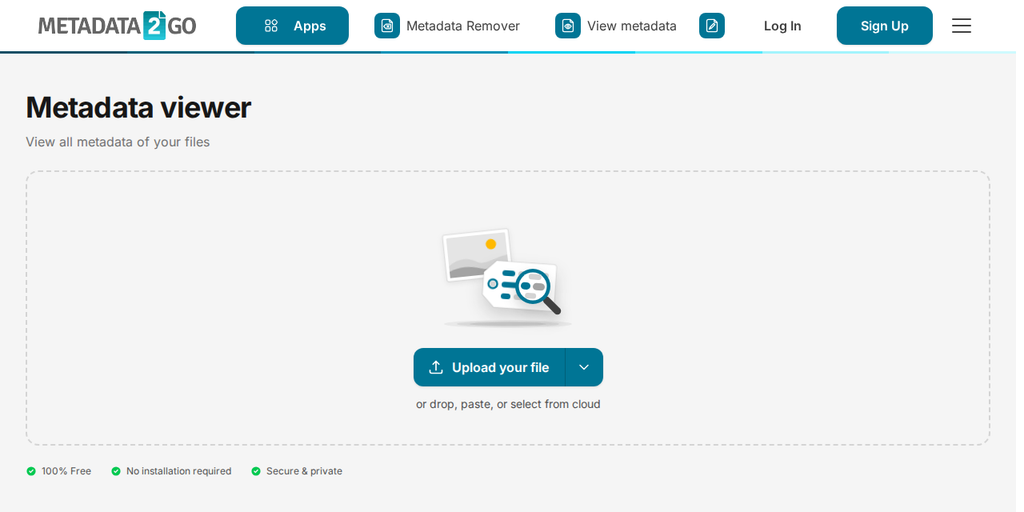
Как получить доступ:
- Перейдите на metadata2go.com.
- Выберите инструмент для просмотра, редактирования или удаления метаданных.
- Загрузите или перетащите файл изображения. Можно также указать URL онлайн‑изображения.
- Файл обрабатывается сразу после загрузки, и отчет с метаданными открывается автоматически.
Доступные инструменты:
-
Просмотр метаданных:
Система анализирует загруженный файл и отображает подробную таблицу метаданных. В ней показаны все доступные данные EXIF и метаданные, извлеченные с помощью этого бесплатного онлайн‑просмотрщика метаданных и EXIF. При необходимости данные можно сохранить в виде PDF‑файла.
Примечание: Данные извлекаются автоматически и могут быть неполными или неточными, если файл ранее изменялся. Метаданные отображаются без гарантий.
- Редактирование метаданных: Приложение сканирует ваш файл и показывает все редактируемые поля в таблице. Обновите нужные значения, нажмите "Save Changes", затем нажмите "Download File", чтобы получить обновленный файл.
- Удаление метаданных из фото: Используйте инструмент для удаления метаданных, чтобы очистить файл от всех скрытых метаданных и убедиться, что конфиденциальные данные не останутся перед загрузкой, отправкой по email или публикацией в интернете.
Подходит для: Фотографов и неподготовленных пользователей, которым нужен бесплатный браузерный инструмент для быстрого просмотра, редактирования и удаления метаданных или проверки наличия конфиденциальных данных перед публикацией онлайн.
GPS‑метаданные изображений
Метаданные могут включать GPS‑координаты, особенно в изображениях со смартфонов или камер с включенным геотеггингом. Это может быть полезно для отображения места съемки на карте, но создает серьезный риск для конфиденциальности. Если вы делитесь изображением онлайн с встроенными GPS‑данными, любой человек может извлечь координаты и определить ваше местоположение или даже домашний адрес.
Решение: Большинство редакторов, такие как Photoshop, Lightroom или даже Metadata2Go, позволяют удалить GPS‑данные перед экспортом изображений. Вы также можете отключить геотеггинг в настройках устройства, чтобы не записывать данные о местоположении. Всегда проверяйте метаданные перед публикацией, чтобы защитить свою конфиденциальность.
Авторское право и метаданные изображений
Встраивание информации об авторском праве в изображения - один из важнейших способов использования метаданных. Указывая свое имя, контактные данные и статус авторского права, вы создаете цифровую запись, подтверждающую ваше право собственности. Это критично, если вашу работу неправомерно используют.
Рекомендация: Всегда добавляйте информацию об авторском праве к каждому изображению. Этот простой шаг помогает защитить портфолио и гарантирует, что вы получите указание авторства.
Распространенные стандарты метаданных изображений
Метаданные используют стандартизированные форматы, чтобы обеспечить единообразие на разных платформах. Наиболее распространенные для фотографов:
- EXIF (Exchangeable Image File Format): Хранит технические данные, такие как настройки камеры, дата, время и информация об объективе.
- IPTC (International Press Telecommunications Council): Содержит описательные и данные о правах, например подписи, ключевые слова и сведения об авторском праве.
- XMP (Extensible Metadata Platform): Гибкий формат для редактируемых метаданных, часто используется для настроек вроде рейтингов или ключевых слов.
Эти стандарты, регулируемые различными организациями, поддерживаются такими программами, как Photoshop, Lightroom и Capture One, что обеспечивает доступность и единообразие метаданных. Понимание этих форматов помогает эффективно работать с инструментами для метаданных.
RAW‑ и XMP‑файлы
При съемке в формате RAW изменения метаданных (например, рейтинги, ключевые слова или авторское право) часто сохраняются в отдельных побочных файлах XMP, а не в самом RAW‑файле. Эти файлы, названные аналогично изображениям, появляются в папках с фотографиями после внесения изменений, например при добавлении рейтинга в одну звезду.
Важный совет: При переносе RAW‑изображений в новое место всегда копируйте XMP‑файлы вместе с ними. В противном случае вы потеряете все изменения метаданных, так как RAW‑файл остается неизменным. Это особенно важно для фотографов, которые используют метаданные для организации и оптимизации рабочего процесса.
Итоги
Фотометрические данные (метаданные фото) - это мощный, но часто недооцененный аспект цифровой фотографии. Понимая риски, структурируя метаданные по категориям, изучая практические сценарии и встраивая информацию об авторском праве, вы можете защитить свои работы, улучшить рабочий процесс и сохранить конфиденциальность.
Инструменты, такие как Metadata2Go, Lightroom или Photoshop, упрощают просмотр, редактирование и удаление метаданных, поэтому стоит интегрировать эти практики в свою повседневную работу.