
Les métadonnées de photo sont les informations cachées intégrées à vos images numériques. Elles révèlent des détails sur la manière, le moment et le lieu où une photo a été prise, ainsi que sur son propriétaire. Des paramètres de l'appareil photo aux informations sur le droit d'auteur, les métadonnées sont un outil puissant pour apprendre, organiser et protéger votre travail.
Dans cet article, nous vous présentons les différentes façons d'accéder aux métadonnées et de les gérer à l'aide de logiciels populaires, d'explorateurs de fichiers et d'un outil en ligne gratuit, Metadata2Go, qui offre des fonctions avancées pour afficher, modifier et supprimer les métadonnées.
Qu'est-ce que les métadonnées de photo ?
Les métadonnées sont des données sur des données. En photographie, elles désignent les informations stockées dans un fichier image.
Classification des métadonnées d'image
Les métadonnées peuvent être organisées en quatre grandes catégories, chacune remplissant une fonction spécifique :
- Informations sur l'appareil photo : Détails techniques comme le temps d'exposition, la vitesse d'obturation, l'ISO, l'ouverture et l'utilisation ou non du flash. Cela vous aide à analyser comment une photo a été réalisée.
- Données descriptives : Détails ajoutés tels que des descriptions d'image, des mots-clés ou les noms des personnes présentes sur la photo, ce qui facilite la recherche et le classement des images.
- Informations de contact/propriété : Détails de droit d'auteur, nom du photographe, URL du site web ou numéro de téléphone, essentiels pour prouver la propriété et protéger la propriété intellectuelle.
- Statut/préférences de l'image : Notes éditoriales, codes couleur, étoiles ou instructions pour les éditeurs, qui facilitent l'organisation du flux de travail et la gestion des images.
Ces catégories permettent aux images numériques de contenir une grande quantité d'informations, faisant des métadonnées un outil puissant pour des usages à la fois créatifs et professionnels.
Pourquoi gérer les métadonnées de vos photos ?
Les métadonnées remplissent plusieurs fonctions :
- Apprendre la photographie : Analyser des paramètres comme la vitesse d'obturation ou l'ouverture pour comprendre comment une photo a été prise.
- Protéger votre travail : Intégrer des informations de droit d'auteur pour prouver la propriété en cas d'utilisation non autorisée.
- Organiser les images : Filtrer et trier les photos selon des champs de métadonnées comme la longueur focale ou la date.
- Assurer la confidentialité : Supprimer les données sensibles, comme les coordonnées GPS, avant de partager des images en ligne.
Voyons maintenant comment extraire les métadonnées d'une photo et gérer les métadonnées à l'aide de différents outils.
Outils pour accéder aux métadonnées et les gérer
Voici les moyens les plus efficaces pour afficher, modifier et supprimer les métadonnées, notamment des logiciels de bureau, des explorateurs de fichiers et l'outil en ligne gratuit Metadata2Go.
1. Adobe Photoshop
Comment y accéder :
- Ouvrez une image dans Photoshop.
- Allez dans Fichier > Informations sur le fichier pour ouvrir le panneau des métadonnées.
- Affichez des détails comme le modèle de l'appareil photo, l'objectif, l'ouverture, la vitesse d'obturation, l'ISO et les informations sur le droit d'auteur.
Comment les gérer :
- Modifiez des champs comme le droit d'auteur ou la description directement dans le panneau Informations sur le fichier.
- Pour supprimer les métadonnées, allez dans Fichier > Exporter > Enregistrer pour le Web et décochez "Inclure les métadonnées" pour retirer toutes les métadonnées, ou modifiez certains champs pour conserver uniquement certaines données.
- Enregistrez l'image pour appliquer les changements.
Idéal pour : Les photographes qui utilisent déjà Photoshop pour la retouche et ont besoin d'un contrôle précis des métadonnées.
2. Capture One
Comment y accéder :
- Ouvrez une image dans Capture One.
- Cliquez sur l'icône des métadonnées (un cercle avec un "i") dans la barre d'outils.
- Affichez les paramètres de l'appareil, les informations sur l'objectif et d'autres métadonnées, organisées légèrement différemment de Photoshop ou Lightroom.
Comment les gérer :
- Modifiez des champs comme les mots-clés ou le droit d'auteur dans le panneau des métadonnées.
- Pour supprimer les métadonnées, allez dans Fichier > Exporter et choisissez une option pour exclure les métadonnées ou des champs spécifiques comme les coordonnées GPS.
- Enregistrez l'image exportée.
Idéal pour : Les professionnels qui utilisent Capture One pour le traitement RAW avancé.
3. Adobe Lightroom Classic
Comment y accéder :
- Dans le module Bibliothèque, sélectionnez une image.
- Ouvrez le panneau Métadonnées sur la droite.
- Utilisez le menu déroulant pour basculer entre les vues (par exemple EXIF, IPTC) et afficher des détails comme l'exposition, le modèle d'appareil ou les mots-clés.
Comment les gérer :
- Modifiez des champs comme le droit d'auteur, les mots-clés ou les légendes directement dans le panneau.
- Pour ajouter un droit d'auteur en lot, sélectionnez plusieurs images, allez dans Métadonnées > Modifier les jeux de métadonnées et créez un préréglage avec vos informations de droit d'auteur.
- Pour supprimer les métadonnées, allez dans Fichier > Exporter, puis dans la section Métadonnées, choisissez "Supprimer toutes les métadonnées" ou "Supprimer les informations de localisation" pour les données GPS.
- Exportez les images pour enregistrer les changements.
Idéal pour : Les photographes qui gèrent de grandes collections d'images et ont besoin de traitement par lot.
4. Finder (macOS)
Comment y accéder :
- Faites un clic droit sur un fichier image dans le Finder.
- Sélectionnez Obtenir les informations et développez la section "Plus d'infos".
- Affichez les métadonnées de base comme la date, le modèle de l'appareil photo et la résolution (moins détaillées que dans un logiciel de retouche).
Comment les gérer :
- Le Finder ne permet pas de modifier directement les métadonnées.
- Pour supprimer des métadonnées, ouvrez l'image dans Aperçu (Fichier > Ouvrir), allez dans Outils > Afficher l'inspecteur > Exif, puis sélectionnez "Supprimer les infos de localisation" ou d'autres champs.
- Enregistrez l'image pour appliquer les changements.
Idéal pour : Les utilisateurs occasionnels qui ont besoin d'un accès rapide aux métadonnées de base sans logiciel spécialisé.
5. Metadata2Go - Visionneuse EXIF en ligne gratuite
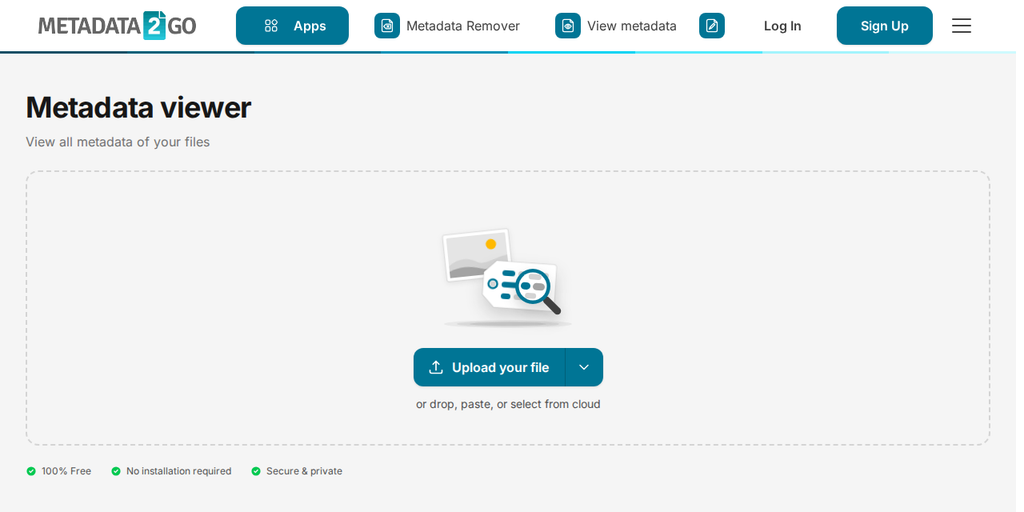
Comment y accéder :
- Visitez metadata2go.com.
- Sélectionnez l'outil pour afficher, modifier ou supprimer les métadonnées.
- Téléversez ou glissez-déposez un fichier image. Vous pouvez aussi fournir l'URL d'une image en ligne.
- Le fichier est traité dès son téléchargement et le rapport de métadonnées s’ouvre automatiquement.
Outils disponibles :
-
Afficher les métadonnées :
Le système analyse le fichier téléversé et affiche un tableau détaillé des métadonnées. Il montre toutes les données EXIF et métadonnées disponibles extraites à l'aide de cette visionneuse de métadonnées et EXIF en ligne gratuite. En option, les données peuvent être enregistrées dans un fichier PDF.
Remarque : Les données sont extraites automatiquement et peuvent être incomplètes ou inexactes si le fichier a été modifié auparavant. Les métadonnées sont affichées sans garantie.
- Modifier les métadonnées : L'application analyse votre fichier et affiche tous les champs modifiables dans un tableau. Mettez à jour les valeurs souhaitées, cliquez sur "Save Changes", puis cliquez sur "Download File" pour récupérer le fichier mis à jour.
- Supprimer les métadonnées d'une photo : Utilisez l'outil de suppression de métadonnées pour effacer toutes les métadonnées cachées de votre fichier, afin de garantir qu'aucune donnée sensible ne reste avant de le téléverser, l'envoyer par e-mail ou le publier en ligne.
Idéal pour : Les photographes et les utilisateurs occasionnels qui ont besoin d'un outil gratuit, dans le navigateur, pour rapidement afficher, modifier et supprimer les métadonnées ou vérifier la présence de données sensibles avant de partager des fichiers en ligne.
Métadonnées GPS d'image
Les métadonnées peuvent inclure des coordonnées GPS, en particulier dans les images provenant de smartphones ou d'appareils photo avec la géolocalisation activée. Cela peut être utile pour cartographier l'endroit où une photo a été prise, mais cela représente un risque important pour la vie privée. Si vous partagez une image en ligne avec des données GPS intégrées, n'importe qui peut extraire les coordonnées pour localiser précisément votre position, voire votre adresse personnelle.
Solution : La plupart des logiciels de retouche, comme Photoshop, Lightroom ou même Metadata2Go, permettent de supprimer les données GPS avant d'exporter les images. Vous pouvez également désactiver la géolocalisation dans les paramètres de votre appareil pour empêcher l'enregistrement des données de localisation. Vérifiez toujours les métadonnées avant de partager afin de protéger votre vie privée.
Droit d'auteur et métadonnées d'image
Intégrer les informations de droit d'auteur dans vos images est l'un des usages les plus importants des métadonnées. En incluant votre nom, vos coordonnées et le statut de droit d'auteur, vous créez une trace numérique qui prouve la propriété. C'est essentiel si votre travail est utilisé de manière abusive.
Recommandation : Ajoutez toujours vos informations de droit d'auteur à chaque image. Cette simple étape peut protéger votre portfolio et garantir que vous êtes crédité pour votre travail.
Principales normes de métadonnées d'image
Les métadonnées suivent des formats standardisés pour assurer la cohérence entre les plateformes. Les plus courants pour les photographes sont :
- EXIF (Exchangeable Image File Format) : Stocke les données techniques comme les réglages de l'appareil, la date, l'heure et les informations sur l'objectif.
- IPTC (International Press Telecommunications Council) : Contient les données descriptives et de propriété, comme les légendes, mots-clés et informations de droit d'auteur.
- XMP (Extensible Metadata Platform) : Un format flexible pour les métadonnées modifiables, souvent utilisé pour les ajustements comme les notes ou les mots-clés.
Ces normes, régulées par différentes organisations, sont prises en charge par des logiciels comme Photoshop, Lightroom et Capture One, ce qui garantit que les métadonnées restent accessibles et cohérentes. Comprendre ces formats vous aide à utiliser efficacement les outils de métadonnées.
Fichiers RAW et XMP
Lorsque vous photographiez en format RAW, les modifications de métadonnées (comme les notes, mots-clés ou informations de droit d'auteur) sont souvent stockées dans des fichiers annexes XMP distincts plutôt que dans le fichier RAW lui-même. Ces fichiers, nommés de façon similaire à vos images, apparaissent dans vos dossiers d'images après vos ajustements de métadonnées, par exemple après l'ajout d'une note d'une étoile.
Conseil clé : Si vous déplacez des images RAW vers un nouvel emplacement, copiez toujours les fichiers XMP avec elles. Ne pas le faire entraînera la perte de vos ajustements de métadonnées, car le fichier RAW reste inchangé. C'est particulièrement important pour les photographes qui s'appuient sur les métadonnées pour l'organisation et l'efficacité de leur flux de travail.
Pour conclure
Les métadonnées photo sont un aspect puissant, mais souvent négligé, de la photographie numérique. En comprenant les risques, en organisant les métadonnées par catégories, en tirant parti d'exemples concrets et en intégrant les informations de droit d'auteur, vous pouvez protéger votre travail, améliorer votre flux de travail et garantir votre confidentialité.
Des outils comme Metadata2Go, Lightroom ou Photoshop facilitent l'affichage, la modification et la suppression des métadonnées. Prenez le temps d'intégrer ces pratiques dans votre routine. Vos images, et votre tranquillité d'esprit, en bénéficieront.