
I metadati delle foto sono le informazioni nascoste all'interno delle immagini digitali, che rivelano dettagli su come, quando e dove è stata scattata una foto, oltre a chi ne è il proprietario. Dai parametri della fotocamera alle informazioni sul copyright, i metadati sono uno strumento potente per imparare, organizzare e proteggere il tuo lavoro.
In questo articolo vedrai i vari modi per accedere e gestire i metadati utilizzando software popolari, esplora file e uno strumento online gratuito, Metadata2Go, che offre funzioni avanzate per visualizzare, modificare e rimuovere i metadati.
Che cosa sono i metadati delle foto?
I metadati sono dati sui dati e, nella fotografia, indicano le informazioni archiviate all'interno di un file immagine.
Classificazione dei metadati delle immagini
I metadati possono essere organizzati in quattro categorie principali, ognuna con uno scopo specifico:
- Informazioni sulla fotocamera: Dettagli tecnici come tempo di esposizione, velocità dell'otturatore, ISO, apertura e se è stato utilizzato il flash. Aiutano ad analizzare come è stata realizzata una foto.
- Dati descrittivi: Dettagli aggiunti come descrizioni dell'immagine, parole chiave o nomi delle persone presenti nella foto, che rendono le immagini più facili da cercare e classificare.
- Informazioni di contatto\/proprietà: Dettagli sul copyright, nome del fotografo, URL del sito web o numero di telefono, fondamentali per dimostrare la proprietà e proteggere la proprietà intellettuale.
- Stato\/preferenze dell'immagine: Note redazionali, etichette colore, valutazioni a stelle o istruzioni per i redattori, utili per organizzare il flusso di lavoro e la gestione delle immagini.
Queste categorie permettono alle immagini digitali di contenere una grande quantità di informazioni, rendendo i metadati uno strumento utile sia in ambito creativo che professionale.
Perché gestire i metadati delle foto?
I metadati hanno molteplici funzioni:
- Imparare la fotografia: Analizza impostazioni come tempo di scatto o apertura per capire come è stata realizzata una foto.
- Proteggere il tuo lavoro: Inserisci le informazioni sul copyright per dimostrare la proprietà in caso di uso non autorizzato.
- Organizzare le immagini: Filtra e ordina le foto in base a campi di metadati come lunghezza focale o data.
- Tutelare la privacy: Rimuovi dati sensibili, come le coordinate GPS, prima di condividere le immagini online.
Ora vediamo come ottenere i metadati da una foto e come gestire i metadati utilizzando vari strumenti.
Strumenti per accedere e gestire i metadati
Ecco i metodi più efficaci per visualizzare, modificare e rimuovere i metadati, inclusi software desktop, esplora file e lo strumento online gratuito Metadata2Go.
1. Adobe Photoshop
Come accedere:
- Apri un'immagine in Photoshop.
- Vai su File > Informazioni file per aprire il pannello dei metadati.
- Visualizza dettagli come modello della fotocamera, obiettivo, apertura, tempo di scatto, ISO e informazioni sul copyright.
Come gestire:
- Modifica campi come copyright o descrizione direttamente nel pannello Informazioni file.
- Per rimuovere i metadati, vai su File > Esporta > Salva per Web e deseleziona "Includi metadati" per rimuovere tutti i metadati, oppure modifica selettivamente i campi per conservare solo alcuni dati.
- Salva l'immagine per applicare le modifiche.
Ideale per: Fotografi che già usano Photoshop per l'editing e hanno bisogno di un controllo preciso sui metadati.
2. Capture One
Come accedere:
- Apri un'immagine in Capture One.
- Fai clic sull'icona dei metadati (un cerchio con una “i”) nella barra degli strumenti.
- Visualizza impostazioni della fotocamera, informazioni sull'obiettivo e altri metadati, organizzati in modo leggermente diverso rispetto a Photoshop o Lightroom.
Come gestire:
- Modifica campi come parole chiave o copyright nel pannello dei metadati.
- Per rimuovere i metadati, vai su File > Esporta e seleziona un'opzione per escludere i metadati o campi specifici come le coordinate GPS.
- Salva l'immagine esportata.
Ideale per: Professionisti che usano Capture One per l'elaborazione avanzata dei file RAW.
3. Adobe Lightroom Classic
Come accedere:
- Nel modulo Libreria, seleziona un'immagine.
- Apri il pannello Metadati sul lato destro.
- Utilizza il menu a discesa per passare tra le diverse viste (ad es. EXIF, IPTC) e visualizzare dettagli come esposizione, modello della fotocamera o parole chiave.
Come gestire:
- Modifica direttamente nel pannello campi come copyright, parole chiave o didascalie.
- Per aggiungere il copyright in blocco, seleziona più immagini, vai su Metadati > Modifica predefiniti metadati e crea un predefinito con le tue informazioni di copyright.
- Per rimuovere i metadati, vai su File > Esporta e, nella sezione Metadati, scegli "Rimuovi tutti i metadati" o "Rimuovi informazioni sulla posizione" per i dati GPS.
- Esporta le immagini per salvare le modifiche.
Ideale per: Fotografi che gestiscono grandi raccolte di immagini e hanno bisogno di elaborazione in batch.
4. Finder (macOS)
Come accedere:
- Fai clic con il tasto destro su un file immagine nel Finder.
- Seleziona Ottieni informazioni e espandi la sezione "Altre informazioni".
- Visualizza metadati di base come data, modello della fotocamera e risoluzione (meno dettagliati rispetto al software di editing).
Come gestire:
- Finder non consente di modificare direttamente i metadati.
- Per rimuovere i metadati, apri l'immagine in Anteprima (File > Apri), vai su Strumenti > Mostra inspector > Exif e seleziona "Rimuovi informazioni sulla posizione" o altri campi.
- Salva l'immagine per applicare le modifiche.
Ideale per: utenti occasionali che hanno bisogno di un accesso rapido ai metadati di base senza software specializzati.
5. Metadata2Go - Visualizzatore EXIF online gratuito
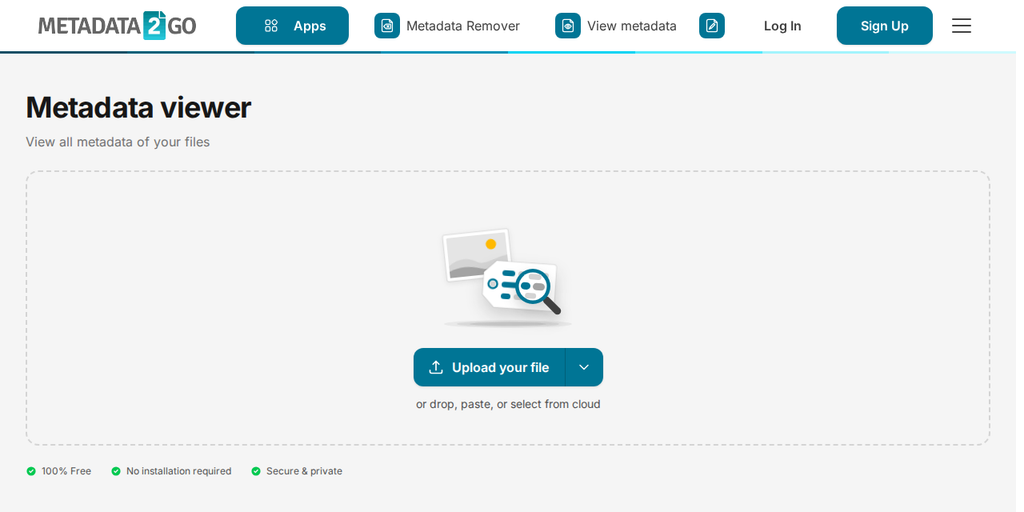
Come accedere:
- Visita metadata2go.com.
- Seleziona lo strumento per visualizzare, modificare o rimuovere i metadati.
- Carica o trascina un file immagine. Puoi anche inserire l'URL di un'immagine online.
- Il file viene elaborato non appena è caricato e il report dei metadati si apre automaticamente.
Strumenti disponibili:
-
Visualizza metadati:
Il sistema analizza il file caricato e mostra una tabella dettagliata dei metadati. Visualizza tutti i dati EXIF e i metadati estratti con questo visualizzatore online gratuito di metadati ed EXIF. Facoltativamente, i dati possono essere salvati come file PDF.
Nota: I dati vengono estratti automaticamente e potrebbero essere incompleti o imprecisi se il file è stato modificato in precedenza. I metadati sono mostrati senza responsabilità.
- Modifica metadati: L'app analizza il file e mostra tutti i campi modificabili in una tabella. Aggiorna i valori che ti servono, fai clic su "Salva modifiche", poi fai clic su "Scarica file" per ottenere il file aggiornato.
- Rimuovi i metadati dalla foto: Usa lo strumento di rimozione dei metadati per cancellare tutti i metadati nascosti dal tuo file, assicurandoti che non restino dati sensibili prima di caricarlo, inviarlo via email o pubblicarlo online.
Ideale per: fotografi e utenti occasionali che hanno bisogno di uno strumento gratuito, basato su browser, per visualizzare, modificare e rimuovere rapidamente i metadati o controllare la presenza di dati sensibili prima di condividere online.
Metadati immagine GPS
I metadati possono includere coordinate GPS, soprattutto nelle immagini provenienti da smartphone o fotocamere con geotagging attivato. Sebbene questo possa essere utile per mappare dove è stata scattata una foto, rappresenta un notevole rischio per la privacy. Se condividi online un'immagine con dati GPS incorporati, chiunque può estrarre le coordinate per individuare la tua posizione o persino il tuo indirizzo di casa.
Soluzione: La maggior parte dei software di editing, come Photoshop, Lightroom o anche Metadata2Go, ti permette di rimuovere i dati GPS prima di esportare le immagini. Puoi anche disattivare il geotagging nelle impostazioni del tuo dispositivo per evitare che i dati di posizione vengano registrati. Controlla sempre i metadati prima di condividere per proteggere la tua privacy.
Copyright e metadati delle immagini
Incorporare le informazioni sul copyright nelle tue immagini è uno degli usi più importanti dei metadati. Inserendo il tuo nome, i contatti e lo stato del copyright, crei un record digitale che prova la titolarità. È fondamentale se il tuo lavoro viene usato in modo improprio.
Raccomandazione: Aggiungi sempre il copyright a ogni immagine. Questo semplice passaggio può proteggere il tuo portfolio e garantire che ti venga attribuito il merito del tuo lavoro.
Standard comuni dei metadati delle immagini
I metadati seguono formati standardizzati per garantire coerenza tra le piattaforme. I più comuni per i fotografi sono:
- EXIF (Exchangeable Image File Format): Memorizza dati tecnici come impostazioni della fotocamera, data, ora e informazioni sull'obiettivo.
- IPTC (International Press Telecommunications Council): Contiene dati descrittivi e di titolarità, come didascalie, parole chiave e copyright.
- XMP (Extensible Metadata Platform): Un formato flessibile per metadati modificabili, spesso usato per regolazioni come valutazioni o parole chiave.
Questi standard, regolati da varie organizzazioni, sono supportati da software come Photoshop, Lightroom e Capture One, garantendo che i metadati siano accessibili e coerenti. Comprendere questi formati ti aiuta a usare in modo efficace gli strumenti per i metadati.
File RAW e XMP
Quando scatti in formato RAW, le modifiche ai metadati (come valutazioni, parole chiave o copyright) vengono spesso salvate in file XMP sidecar separati anziché nel file RAW stesso. Questi file, denominati in modo simile alle tue immagini, compaiono nelle cartelle delle immagini dopo che hai apportato modifiche ai metadati, ad esempio aggiungendo una valutazione a una stella.
Suggerimento chiave: Se trasferisci immagini RAW in una nuova posizione, copia sempre anche i file XMP insieme a esse. In caso contrario, perderai le modifiche ai metadati, poiché il file RAW rimane invariato. Questo è particolarmente importante per i fotografi che si affidano ai metadati per l'organizzazione e l'efficienza del flusso di lavoro.
In conclusione
I metadati delle foto sono un aspetto potente ma spesso trascurato della fotografia digitale. Comprendendo i rischi, organizzando i metadati in categorie, imparando dalle applicazioni reali e incorporando il copyright, puoi proteggere il tuo lavoro, migliorare il flusso di lavoro e garantire la privacy.
Strumenti come Metadata2Go, Lightroom o Photoshop semplificano la visualizzazione, la modifica e la rimozione dei metadati, quindi prenditi il tempo per integrare queste pratiche nella tua routine. Le tue immagini, e la tua tranquillità, ti ringrazieranno.