
بيانات الصور الوصفية (Photo metadata) هي المعلومات المخفية المضمّنة في صورك الرقمية، والتي تكشف تفاصيل حول كيفية التقاط الصورة ومتى وأين التُقطت ومن يملكها. من إعدادات الكاميرا إلى معلومات حقوق النشر، تعد البيانات الوصفية أداة فعّالة للتعلم والتنظيم وحماية عملك.
في هذا المقال، سنرشدك خطوة بخطوة إلى طرق مختلفة للوصول إلى البيانات الوصفية وإدارتها باستخدام برامج شائعة، ومستكشفات الملفات، وأداة مجانية عبر الإنترنت، Metadata2Go، والتي توفر مزايا قوية لعرض البيانات الوصفية وتحريرها وإزالتها.
ما هي بيانات الصور الوصفية؟
البيانات الوصفية هي بيانات عن بيانات، وفي التصوير الفوتوغرافي تشير إلى المعلومات المخزنة داخل ملف الصورة.
تصنيف بيانات الصور الوصفية
يمكن تنظيم البيانات الوصفية في أربع فئات رئيسية، لكل منها غرض مختلف:
- معلومات الكاميرا: تفاصيل تقنية مثل وقت التعريض، سرعة الغالق، ISO، فتحة العدسة، وما إذا تم استخدام الفلاش. تساعدك هذه المعلومات على تحليل كيفية إنشاء الصورة.
- البيانات الوصفية: تفاصيل مضافة مثل أوصاف الصور، الكلمات المفتاحية، أو أسماء الأشخاص في الصورة، مما يجعل البحث عن الصور وتصنيفها أسهل.
- معلومات التواصل\/الملكية: تفاصيل حقوق النشر، اسم المصوّر، رابط الموقع الإلكتروني، أو رقم الهاتف، وهي ضرورية لإثبات الملكية وحماية الملكية الفكرية.
- حالة الصورة\/التفضيلات: ملاحظات تحريرية، علامات لونية، تقييمات بالنجوم، أو تعليمات للمحررين، مما يساعد في تنظيم سير العمل وإدارة الصور.
تتيح هذه الفئات للصور الرقمية حمل قدر كبير من المعلومات، مما يجعل البيانات الوصفية أداة قوية للأغراض الإبداعية والاحترافية على حد سواء.
لماذا تُدار بيانات الصور الوصفية؟
تخدم البيانات الوصفية عدة أغراض:
- تعلم التصوير: حلّل الإعدادات مثل سرعة الغالق أو فتحة العدسة لفهم كيفية إنشاء الصورة.
- حماية عملك: ضمّن معلومات حقوق النشر لإثبات الملكية في حالات الاستخدام غير المصرح به.
- تنظيم الصور: رشّح الصور وفرزها حسب حقول البيانات الوصفية مثل البعد البؤري أو التاريخ.
- الحفاظ على الخصوصية: أزل البيانات الحساسة مثل إحداثيات GPS قبل مشاركة الصور عبر الإنترنت.
الآن، لنكتشف كيفية استخراج البيانات الوصفية من الصورة وإدارة البيانات الوصفية باستخدام أدوات مختلفة!
أدوات للوصول إلى البيانات الوصفية وإدارتها
فيما يلي أكثر الطرق فاعلية لعرض البيانات الوصفية وتحريرها وإزالتها، بما في ذلك برامج سطح المكتب، ومستكشفات الملفات، والأداة المجانية عبر الإنترنت Metadata2Go.
1. Adobe Photoshop
طريقة الوصول:
- افتح صورة في Photoshop.
- اذهب إلى File > File Info لفتح لوحة البيانات الوصفية.
- اعرض التفاصيل مثل طراز الكاميرا، العدسة، فتحة العدسة، سرعة الغالق، ISO، ومعلومات حقوق النشر.
طريقة الإدارة:
- حرر الحقول مثل حقوق النشر أو الوصف مباشرة في لوحة File Info.
- لإزالة البيانات الوصفية، اذهب إلى File > Export > Save for Web وأزل تحديد "Include Metadata" لإزالة جميع البيانات الوصفية، أو حرّر الحقول انتقائياً للاحتفاظ ببيانات محددة.
- احفظ الصورة لتطبيق التغييرات.
مناسب لـ: المصورين الذين يستخدمون Photoshop للتحرير ويحتاجون إلى تحكم دقيق في البيانات الوصفية.
2. Capture One
طريقة الوصول:
- افتح صورة في Capture One.
- انقر على أيقونة البيانات الوصفية (دائرة تحتوي على "i") في شريط الأدوات.
- اعرض إعدادات الكاميرا، معلومات العدسة، وبيانات وصفية أخرى، منظمة بطريقة مختلفة قليلاً عن Photoshop أو Lightroom.
طريقة الإدارة:
- حرر الحقول مثل الكلمات المفتاحية أو حقوق النشر في لوحة البيانات الوصفية.
- لإزالة البيانات الوصفية، اذهب إلى File > Export واختر خياراً لاستثناء البيانات الوصفية أو حقول محددة مثل إحداثيات GPS.
- احفظ الصورة المصدَّرة.
مناسب لـ: المحترفين الذين يستخدمون Capture One لمعالجة RAW عالية الجودة.
3. Adobe Lightroom Classic
طريقة الوصول:
- في وحدة Library، اختر صورة.
- افتح لوحة Metadata على الجانب الأيمن.
- استخدم قائمة الاختيار المنسدلة للتبديل بين العروض (مثل EXIF، IPTC) لعرض تفاصيل مثل التعريض، طراز الكاميرا، أو الكلمات المفتاحية.
طريقة الإدارة:
- حرر الحقول مثل حقوق النشر، الكلمات المفتاحية، أو التسميات التوضيحية مباشرة في اللوحة.
- لإضافة حقوق النشر بشكل جماعي، حدد عدة صور، ثم اذهب إلى Metadata > Edit Metadata Presets وأنشئ إعداداً مسبقاً يحتوي على معلومات حقوق النشر الخاصة بك.
- لإزالة البيانات الوصفية، اذهب إلى File > Export، وفي قسم Metadata اختر "Remove All Metadata" أو "Remove Location Info" لبيانات GPS.
- صدّر الصور لحفظ التغييرات.
مناسب لـ: المصورين الذين يديرون مجموعات صور كبيرة ويحتاجون إلى معالجة دفعات.
4. Finder (macOS)
طريقة الوصول:
- انقر بزر الماوس الأيمن على ملف صورة في Finder.
- حدد "إظهار المعلومات" ثم وسّع قسم "المزيد من المعلومات".
- اعرض بيانات تعريف أساسية مثل التاريخ، طراز الكاميرا، والدقة (أقل تفصيلاً من برامج التحرير).
طريقة الإدارة:
- لا يتيح Finder تعديل بيانات التعريف مباشرة.
- لإزالة بيانات التعريف، افتح الصورة في Preview (ملف > فتح)، ثم انتقل إلى أدوات > إظهار أداة الفحص > Exif، واختر "إزالة معلومات الموقع" أو الحقول الأخرى.
- احفظ الصورة لتطبيق التغييرات.
الأفضل لـ: المستخدمين العاديين الذين يحتاجون إلى وصول سريع إلى بيانات تعريف أساسية دون برامج متخصصة.
5. Metadata2Go - عارض EXIF مجاني عبر الإنترنت
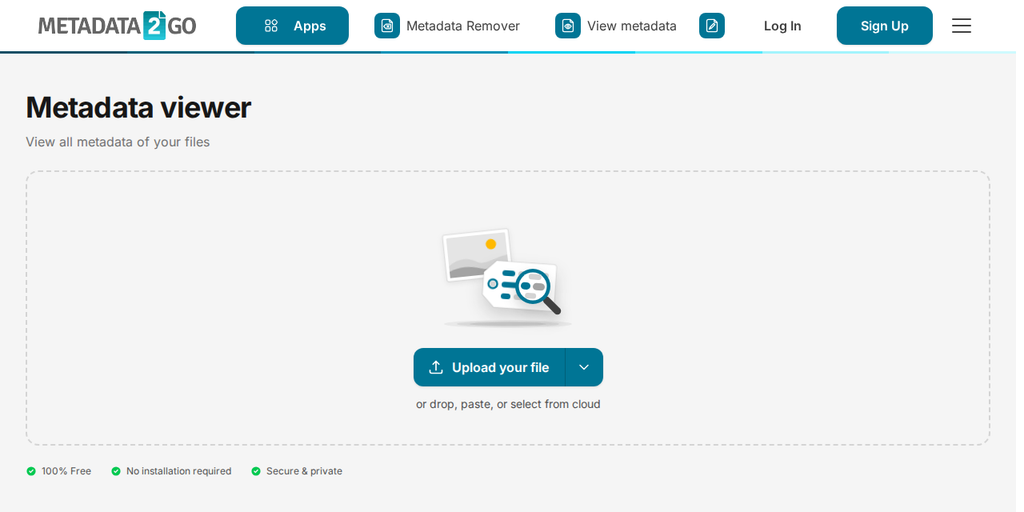
طريقة الوصول:
- قم بزيارة metadata2go.com.
- اختر الأداة لعرض بيانات التعريف أو تعديلها أو إزالتها.
- قم برفع ملف صورة أو سحبه وإفلاته. يمكنك أيضًا إدخال رابط لصورة أونلاين.
- يتم معالجة الملف فور رفعه، وتُفتح صفحة تقرير البيانات الوصفية تلقائيًا.
الأدوات المتاحة:
-
عرض بيانات التعريف:
يقوم النظام بتحليل الملف المرفوع ويعرض جدولاً تفصيليًا لبيانات التعريف. يوضح كل بيانات EXIF المتاحة وبيانات التعريف المستخرجة باستخدام عارض بيانات التعريف وEXIF المجاني هذا عبر الإنترنت. يمكن اختيار حفظ البيانات كملف PDF.
ملاحظة: يتم استخراج البيانات تلقائيًا وقد تكون غير مكتملة أو غير دقيقة إذا تم تعديل الملف مسبقًا. يتم عرض بيانات التعريف دون تحمّل أي مسؤولية.
- تعديل بيانات التعريف: يقوم التطبيق بفحص ملفك ويعرض جميع الحقول القابلة للتحرير في جدول. حدِّث القيم التي تريدها، ثم انقر على "Save Changes"، وبعد ذلك انقر على "Download File" لتنزيل الملف المحدَّث.
- إزالة بيانات التعريف من الصورة: استخدم أداة إزالة بيانات التعريف لمسح كل بيانات التعريف المخفية من ملفك، لضمان عدم بقاء أي بيانات حساسة قبل الرفع أو الإرسال بالبريد الإلكتروني أو النشر عبر الإنترنت.
الأفضل لـ: المصورين والمستخدمين العاديين الذين يحتاجون إلى أداة مجانية عبر المتصفح لعرض بيانات التعريف بسرعة وتعديلها وإزالتها أو التحقق من البيانات الحساسة قبل المشاركة عبر الإنترنت.
بيانات تعريف الصور الخاصة بنظام GPS
يمكن أن تتضمن بيانات التعريف إحداثيات GPS، خاصة في الصور الملتقطة باستخدام الهواتف الذكية أو الكاميرات التي تحتوي على تحديد الموقع الجغرافي (geotagging) مفعّل. قد يكون هذا مفيدًا لمعرفة مكان التقاط الصورة، لكنه يمثل خطرًا كبيرًا على الخصوصية. إذا شاركت صورة على الإنترنت وبها بيانات GPS مضمنة، يمكن لأي شخص استخراج الإحداثيات لتحديد موقعك بدقة، أو حتى عنوان منزلك.
الحل: معظم برامج التحرير مثل Photoshop وLightroom أو حتى Metadata2Go, تتيح لك إزالة بيانات GPS قبل تصدير الصور. يمكنك أيضًا تعطيل تحديد الموقع الجغرافي في إعدادات جهازك لمنع تسجيل بيانات الموقع. تحقّق دائمًا من بيانات التعريف قبل المشاركة لحماية خصوصيتك.
حقوق النشر وبيانات تعريف الصور
تضمين معلومات حقوق النشر في صورك هو أحد أهم استخدامات بيانات التعريف. من خلال إدراج اسمك وتفاصيل الاتصال وحالة حقوق النشر، تنشئ سجلًا رقميًا يثبت الملكية. وهذا أمر أساسي إذا تم إساءة استخدام عملك بأي شكل.
توصية: أضف دائمًا حقوق النشر إلى كل صورة. هذه الخطوة البسيطة يمكن أن تحمي أعمالك وتضمن نسب الفضل إليك.
معايير شائعة لبيانات تعريف الصور
تتبع بيانات التعريف تنسيقات موحدة لضمان الاتساق عبر المنصات. الأكثر شيوعًا للمصورين هي:
- EXIF (تنسيق ملف الصور القابلة للتبادل): يخزن بيانات تقنية مثل إعدادات الكاميرا، التاريخ، الوقت، ومعلومات العدسة.
- IPTC (المجلس الدولي للصحافة والاتصالات): يحتوي على بيانات وصفية وبيانات الملكية مثل التسميات التوضيحية والكلمات المفتاحية وحقوق النشر.
- XMP (منصة بيانات التعريف القابلة للتوسعة): تنسيق مرن لبيانات التعريف القابلة للتعديل، يُستخدم غالبًا لتعديلات مثل التقييمات أو الكلمات المفتاحية.
هذه المعايير، التي تنظمها جهات مختلفة، مدعومة من برامج مثل Photoshop وLightroom وCapture One، لضمان بقاء بيانات التعريف متاحة ومتسقة. يساعدك فهم هذه التنسيقات على استخدام أدوات بيانات التعريف بفعالية.
ملفات RAW وXMP
عند التصوير بصيغة RAW، يتم غالبًا حفظ تعديلات بيانات التعريف (مثل التقييمات أو الكلمات المفتاحية أو حقوق النشر) في ملفات XMP جانبية منفصلة بدلاً من ملف RAW نفسه. تظهر هذه الملفات، التي تحمل أسماء مشابهة لصورك، في مجلدات الصور بعد إجراء تعديلات على بيانات التعريف، مثل إضافة تقييم نجمة واحدة.
نصيحة مهمة: إذا قمت بنقل صور RAW إلى موقع جديد، احرص دائمًا على نسخ ملفات XMP معها. عدم القيام بذلك سيؤدي إلى فقدان تعديلات بيانات التعريف، لأن ملف RAW يظل دون تغيير. هذا مهم بشكل خاص للمصورين الذين يعتمدون على بيانات التعريف لتنظيم العمل وسير المهام.
الخلاصة
بيانات تعريف الصور عنصر قوي وغالبًا ما يتم تجاهله في التصوير الرقمي. من خلال فهم المخاطر، وتنظيم بيانات التعريف في فئات، والتعلم من الاستخدامات العملية، وتضمين حقوق النشر، يمكنك حماية عملك وتحسين سير العمل وضمان الخصوصية.
تسهل أدوات مثل Metadata2Go وLightroom وPhotoshop عرض بيانات التعريف وتعديلها وإزالتها، لذا خصص وقتًا لدمج هذه الممارسات في روتينك. صورك وراحة بالك تستحق ذلك.