
Siêu dữ liệu ảnh (photo metadata) là thông tin ẩn được nhúng trong các ảnh kỹ thuật số, cho biết chi tiết về cách, thời điểm, địa điểm chụp ảnh và ai là người sở hữu. Từ cài đặt máy ảnh đến thông tin bản quyền, metadata là công cụ mạnh mẽ để học hỏi, sắp xếp và bảo vệ tác phẩm của bạn.
Trong bài viết này, chúng tôi sẽ hướng dẫn bạn các cách truy cập và quản lý metadata bằng phần mềm phổ biến, trình quản lý tệp và một công cụ online miễn phí, Metadata2Go, với các tính năng mạnh mẽ để xem, chỉnh sửa và xóa metadata.
Siêu dữ liệu ảnh là gì?
Metadata là dữ liệu về dữ liệu và trong nhiếp ảnh, nó là thông tin được lưu trữ trong tệp hình ảnh.
Phân loại siêu dữ liệu hình ảnh
Metadata có thể được chia thành 4 nhóm chính, mỗi nhóm phục vụ một mục đích riêng:
- Thông tin máy ảnh: Chi tiết kỹ thuật như thời gian phơi sáng, tốc độ màn trập, ISO, khẩu độ và việc có dùng đèn flash hay không. Điều này giúp bạn phân tích cách một bức ảnh được tạo ra.
- Dữ liệu mô tả: Các thông tin bổ sung như mô tả ảnh, từ khóa hoặc tên người trong ảnh, giúp hình ảnh dễ tìm kiếm và phân loại hơn.
- Thông tin liên hệ\/quyền sở hữu: Chi tiết bản quyền, tên nhiếp ảnh gia, URL website hoặc số điện thoại, rất quan trọng để chứng minh quyền sở hữu và bảo vệ tài sản trí tuệ.
- Trạng thái\/tùy chọn hình ảnh: Ghi chú biên tập, thẻ màu, xếp hạng sao hoặc hướng dẫn cho biên tập viên, hỗ trợ tổ chức quy trình và quản lý hình ảnh.
Những nhóm này cho phép hình ảnh kỹ thuật số mang theo lượng lớn thông tin, khiến metadata trở thành công cụ hữu ích cho cả mục đích sáng tạo lẫn chuyên nghiệp.
Vì sao cần quản lý siêu dữ liệu ảnh?
Metadata mang lại nhiều lợi ích:
- Học nhiếp ảnh: Phân tích các thiết lập như tốc độ màn trập hoặc khẩu độ để hiểu cách một bức ảnh được tạo ra.
- Bảo vệ tác phẩm: Nhúng thông tin bản quyền để chứng minh quyền sở hữu khi bị sử dụng trái phép.
- Sắp xếp hình ảnh: Lọc và sắp xếp ảnh theo các trường metadata như tiêu cự hoặc ngày chụp.
- Đảm bảo quyền riêng tư: Xóa dữ liệu nhạy cảm, như tọa độ GPS, trước khi chia sẻ ảnh lên mạng.
Giờ hãy khám phá cách lấy metadata từ ảnh và quản lý metadata bằng nhiều công cụ khác nhau!
Công cụ truy cập và quản lý metadata
Dưới đây là những cách hiệu quả nhất để xem, chỉnh sửa và xóa metadata, bao gồm phần mềm máy tính, trình quản lý tệp và công cụ online miễn phí Metadata2Go.
1. Adobe Photoshop
Cách truy cập:
- Mở một hình ảnh trong Photoshop.
- Vào File > File Info để mở bảng metadata.
- Xem các chi tiết như kiểu máy ảnh, ống kính, khẩu độ, tốc độ màn trập, ISO và thông tin bản quyền.
Cách quản lý:
- Chỉnh sửa các trường như bản quyền hoặc mô tả trực tiếp trong bảng File Info.
- Để xóa metadata, vào File > Export > Save for Web và bỏ chọn "Include Metadata" để loại bỏ toàn bộ metadata, hoặc chỉnh sửa chọn lọc các trường để giữ lại dữ liệu cần thiết.
- Lưu ảnh để áp dụng thay đổi.
Phù hợp nhất với: Nhiếp ảnh gia đã dùng Photoshop để chỉnh sửa và cần kiểm soát chính xác metadata.
2. Capture One
Cách truy cập:
- Mở một hình ảnh trong Capture One.
- Nhấp vào biểu tượng metadata (hình vòng tròn có chữ “i”) trên thanh công cụ.
- Xem cài đặt máy ảnh, thông tin ống kính và các metadata khác, được sắp xếp hơi khác so với Photoshop hoặc Lightroom.
Cách quản lý:
- Chỉnh sửa các trường như từ khóa hoặc bản quyền trong bảng metadata.
- Để xóa metadata, vào File > Export và chọn tùy chọn loại trừ metadata hoặc các trường cụ thể như tọa độ GPS.
- Lưu ảnh đã xuất.
Phù hợp nhất với: Người dùng chuyên nghiệp dùng Capture One để xử lý RAW chất lượng cao.
3. Adobe Lightroom Classic
Cách truy cập:
- Trong module Library, chọn một hình ảnh.
- Mở bảng Metadata ở bên phải.
- Dùng menu thả xuống để chuyển giữa các chế độ xem (ví dụ: EXIF, IPTC) để xem chi tiết như phơi sáng, kiểu máy ảnh hoặc từ khóa.
Cách quản lý:
- Chỉnh sửa các trường như bản quyền, từ khóa hoặc chú thích trực tiếp trong bảng.
- Để thêm bản quyền hàng loạt, chọn nhiều ảnh, vào Metadata > Edit Metadata Presets và tạo preset với thông tin bản quyền của bạn.
- Để xóa metadata, vào File > Export, trong phần Metadata, chọn "Remove All Metadata" hoặc "Remove Location Info" cho dữ liệu GPS.
- Xuất ảnh để lưu thay đổi.
Phù hợp nhất với: Nhiếp ảnh gia quản lý bộ sưu tập ảnh lớn và cần xử lý hàng loạt.
4. Finder (macOS)
Cách truy cập:
- Nhấp chuột phải vào tệp ảnh trong Finder.
- Chọn Get Info và mở rộng phần "More Info".
- Xem siêu dữ liệu cơ bản như ngày, mẫu máy ảnh và độ phân giải (ít chi tiết hơn phần mềm chỉnh sửa).
Cách quản lý:
- Finder không cho phép chỉnh sửa siêu dữ liệu trực tiếp.
- Để xóa siêu dữ liệu, mở ảnh trong Preview (File > Open), vào Tools > Show Inspector > Exif và chọn "Remove Location Info" hoặc các trường khác.
- Lưu ảnh để áp dụng thay đổi.
Phù hợp nhất cho: Người dùng cơ bản cần truy cập nhanh siêu dữ liệu đơn giản mà không cần phần mềm chuyên dụng.
5. Metadata2Go - Trình xem EXIF trực tuyến miễn phí
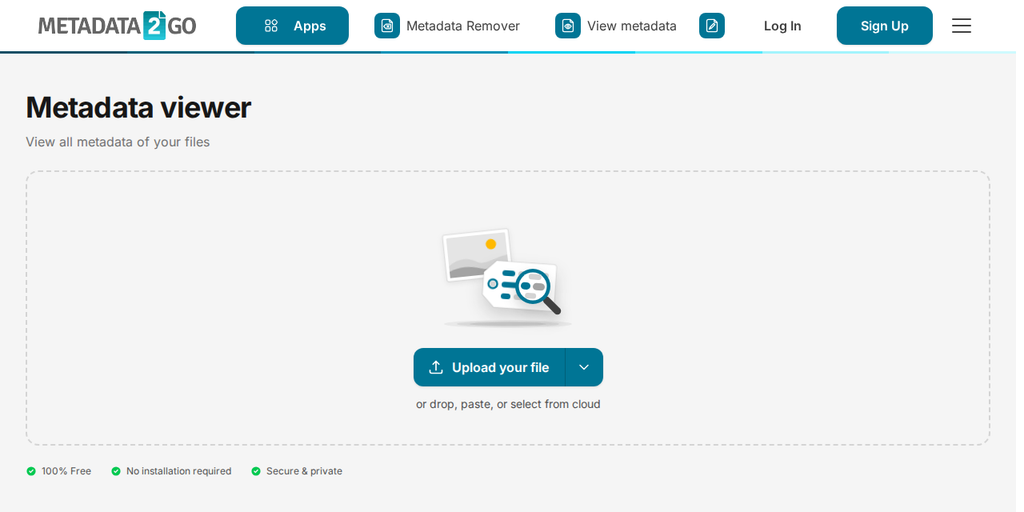
Cách truy cập:
- Truy cập metadata2go.com.
- Chọn công cụ để xem, chỉnh sửa hoặc xóa siêu dữ liệu.
- Tải lên hoặc kéo thả tệp hình ảnh. Bạn cũng có thể cung cấp URL của một hình ảnh trực tuyến.
- Tệp sẽ được xử lý ngay sau khi tải lên và báo cáo siêu dữ liệu sẽ tự động mở.
Các công cụ hiện có:
-
Xem siêu dữ liệu:
Hệ thống phân tích tệp đã tải lên và hiển thị bảng siêu dữ liệu chi tiết. Bảng cho thấy tất cả dữ liệu EXIF và siêu dữ liệu được trích xuất bằng trình xem siêu dữ liệu và EXIF trực tuyến miễn phí này. Tùy chọn, dữ liệu có thể được lưu thành tệp PDF.
Lưu ý: Dữ liệu được trích xuất tự động và có thể không đầy đủ hoặc không chính xác nếu tệp đã được chỉnh sửa trước đó. Siêu dữ liệu được hiển thị mà không chịu trách nhiệm pháp lý.
- Chỉnh sửa siêu dữ liệu: Ứng dụng quét tệp của bạn và hiển thị tất cả các trường có thể chỉnh sửa trong một bảng. Cập nhật bất kỳ giá trị nào bạn muốn, nhấp "Save Changes", sau đó nhấp "Download File" để tải về tệp đã được cập nhật.
- Xóa siêu dữ liệu khỏi ảnh: Sử dụng công cụ xóa siêu dữ liệu để loại bỏ toàn bộ siêu dữ liệu ẩn khỏi tệp, đảm bảo không còn dữ liệu nhạy cảm trước khi tải lên, gửi email hoặc đăng trực tuyến.
Phù hợp nhất cho: Nhiếp ảnh gia và người dùng cơ bản cần một công cụ miễn phí chạy trên trình duyệt để nhanh chóng xem, chỉnh sửa và xóa siêu dữ liệu hoặc kiểm tra dữ liệu nhạy cảm trước khi chia sẻ trực tuyến.
Siêu dữ liệu GPS của ảnh
Siêu dữ liệu có thể bao gồm tọa độ GPS, đặc biệt trong ảnh từ điện thoại thông minh hoặc máy ảnh có bật geotagging. Điều này hữu ích để hiển thị nơi ảnh được chụp, nhưng lại gây rủi ro lớn về quyền riêng tư. Nếu bạn chia sẻ một ảnh trực tuyến có nhúng dữ liệu GPS, bất kỳ ai cũng có thể trích xuất tọa độ để xác định vị trí của bạn, thậm chí là địa chỉ nhà.
Giải pháp: Hầu hết phần mềm chỉnh sửa như Photoshop, Lightroom hoặc thậm chí Metadata2Go, cho phép bạn xóa dữ liệu GPS trước khi xuất ảnh. Bạn cũng có thể tắt geotagging trong cài đặt thiết bị để ngăn ghi lại dữ liệu vị trí. Luôn kiểm tra siêu dữ liệu trước khi chia sẻ để bảo vệ quyền riêng tư.
Bản quyền và siêu dữ liệu ảnh
Nhúng thông tin bản quyền vào ảnh là một trong những cách sử dụng quan trọng nhất của siêu dữ liệu. Bằng cách thêm tên, thông tin liên hệ và trạng thái bản quyền, bạn tạo ra một bản ghi số chứng minh quyền sở hữu. Điều này rất quan trọng nếu tác phẩm của bạn bị sử dụng sai mục đích.
Khuyến nghị: Luôn thêm bản quyền vào mọi hình ảnh. Bước đơn giản này có thể bảo vệ portfolio và đảm bảo bạn được ghi nhận cho tác phẩm của mình.
Các chuẩn siêu dữ liệu ảnh phổ biến
Siêu dữ liệu tuân theo các định dạng chuẩn để đảm bảo tính thống nhất trên nhiều nền tảng. Phổ biến nhất với nhiếp ảnh gia là:
- EXIF (Exchangeable Image File Format): Lưu trữ dữ liệu kỹ thuật như thiết lập máy ảnh, ngày, giờ và thông tin ống kính.
- IPTC (International Press Telecommunications Council): Chứa dữ liệu mô tả và quyền sở hữu, ví dụ chú thích, từ khóa và bản quyền.
- XMP (Extensible Metadata Platform): Định dạng linh hoạt cho siêu dữ liệu có thể chỉnh sửa, thường dùng cho các điều chỉnh như đánh giá sao hoặc từ khóa.
Các chuẩn này, được điều chỉnh bởi nhiều tổ chức, được hỗ trợ bởi phần mềm như Photoshop, Lightroom và Capture One, giúp siêu dữ liệu luôn có thể truy cập và thống nhất. Hiểu các định dạng này sẽ giúp bạn sử dụng hiệu quả các công cụ siêu dữ liệu.
Tệp RAW và XMP
Khi chụp ở định dạng RAW, các chỉnh sửa siêu dữ liệu (như đánh giá sao, từ khóa hoặc bản quyền) thường được lưu trong các tệp XMP sidecar riêng thay vì trong chính tệp RAW. Các tệp này, có tên tương tự hình ảnh, sẽ xuất hiện trong thư mục ảnh sau khi bạn thực hiện chỉnh sửa siêu dữ liệu, ví dụ như thêm đánh giá một sao.
Mẹo quan trọng: Nếu bạn chuyển ảnh RAW sang vị trí mới, luôn sao chép cả các tệp XMP đi kèm. Nếu không, bạn sẽ mất các chỉnh sửa siêu dữ liệu vì tệp RAW không thay đổi. Điều này đặc biệt quan trọng với nhiếp ảnh gia dựa vào siêu dữ liệu để tổ chức và tối ưu quy trình làm việc.
Tổng kết
Siêu dữ liệu ảnh là một khía cạnh mạnh mẽ nhưng thường bị bỏ qua của nhiếp ảnh số. Bằng cách hiểu các rủi ro, phân loại siêu dữ liệu, học từ các tình huống thực tế và nhúng bản quyền, bạn có thể bảo vệ tác phẩm, cải thiện quy trình và đảm bảo quyền riêng tư.
Các công cụ như Metadata2Go, Lightroom hoặc Photoshop giúp việc xem, chỉnh sửa và xóa siêu dữ liệu trở nên dễ dàng, vì vậy hãy dành thời gian đưa các thao tác này vào thói quen làm việc của bạn. Ảnh của bạn và sự yên tâm của bạn sẽ được bảo vệ tốt hơn.