
Metadata foto adalah informasi tersembunyi yang tertanam di gambar digital Anda, yang mengungkap detail tentang bagaimana, kapan, dan di mana foto diambil, serta siapa pemiliknya. Mulai dari pengaturan kamera hingga informasi hak cipta, metadata adalah alat yang kuat untuk belajar, mengatur, dan melindungi karya Anda.
Dalam artikel ini, kami akan menunjukkan berbagai cara untuk mengakses dan mengelola metadata menggunakan software populer, penjelajah file, dan alat online gratis, Metadata2Go, yang menawarkan fitur lengkap untuk melihat, mengedit, dan menghapus metadata.
Apa Itu Metadata Foto?
Metadata adalah data tentang data, dan dalam fotografi, ini mengacu pada informasi yang tersimpan di dalam file gambar.
Klasifikasi Metadata Gambar
Metadata dapat diorganisasi ke dalam empat kategori utama, masing-masing dengan fungsi berbeda:
- Informasi Kamera: Detail teknis seperti waktu eksposur, kecepatan rana, ISO, aperture, dan apakah flash digunakan. Ini membantu Anda menganalisis bagaimana foto dibuat.
- Data Deskriptif: Detail tambahan seperti deskripsi gambar, kata kunci, atau nama orang dalam foto, sehingga gambar lebih mudah dicari dan dikategorikan.
- Informasi Kontak\/Kepemilikan: Detail hak cipta, nama fotografer, URL situs web, atau nomor telepon, yang penting untuk membuktikan kepemilikan dan melindungi kekayaan intelektual.
- Status\/Preferensi Gambar: Catatan editorial, tag warna, rating bintang, atau instruksi untuk editor, yang membantu mengatur alur kerja dan manajemen gambar.
Kategori-kategori ini memungkinkan gambar digital membawa banyak informasi, menjadikan metadata alat yang kuat untuk tujuan kreatif maupun profesional.
Mengapa Perlu Mengelola Metadata Foto?
Metadata memiliki banyak fungsi:
- Belajar fotografi: Analisis pengaturan seperti kecepatan rana atau aperture untuk memahami bagaimana sebuah foto dibuat.
- Lindungi karya Anda: Tanamkan informasi hak cipta untuk membuktikan kepemilikan saat terjadi penggunaan tanpa izin.
- Atur gambar: Filter dan urutkan foto berdasarkan field metadata seperti panjang fokus atau tanggal.
- Jaga privasi: Hapus data sensitif seperti koordinat GPS sebelum membagikan gambar secara online.
Sekarang, mari kita pelajari cara mendapatkan metadata dari foto dan mengelola metadata menggunakan berbagai alat!
Alat untuk Mengakses dan Mengelola Metadata
Berikut cara paling efektif untuk melihat, mengedit, dan menghapus metadata, termasuk software desktop, penjelajah file, dan alat online gratis Metadata2Go.
1. Adobe Photoshop
Cara Mengakses:
- Buka gambar di Photoshop.
- Masuk ke File > File Info untuk membuka panel metadata.
- Lihat detail seperti model kamera, lensa, aperture, kecepatan rana, ISO, dan informasi hak cipta.
Cara Mengelola:
- Edit field seperti hak cipta atau deskripsi langsung di panel File Info.
- Untuk menghapus metadata, buka File > Export > Save for Web dan hapus centang "Include Metadata" untuk menghapus semua metadata, atau edit field tertentu untuk mempertahankan data spesifik.
- Simpan gambar untuk menerapkan perubahan.
Paling Cocok Untuk: Fotografer yang sudah menggunakan Photoshop untuk editing dan membutuhkan kontrol metadata yang presisi.
2. Capture One
Cara Mengakses:
- Buka gambar di Capture One.
- Klik ikon metadata (lingkaran dengan “i”) di toolbar.
- Lihat pengaturan kamera, info lensa, dan metadata lain yang diatur sedikit berbeda dari Photoshop atau Lightroom.
Cara Mengelola:
- Edit field seperti kata kunci atau hak cipta di panel metadata.
- Untuk menghapus metadata, buka File > Export dan pilih opsi untuk mengecualikan metadata atau field tertentu seperti koordinat GPS.
- Simpan gambar hasil ekspor.
Paling Cocok Untuk: Profesional yang menggunakan Capture One untuk pemrosesan RAW tingkat lanjut.
3. Adobe Lightroom Classic
Cara Mengakses:
- Di modul Library, pilih sebuah gambar.
- Buka panel Metadata di sisi kanan.
- Gunakan menu dropdown untuk beralih antar tampilan (misalnya EXIF, IPTC) guna melihat detail seperti eksposur, model kamera, atau kata kunci.
Cara Mengelola:
- Edit field seperti hak cipta, kata kunci, atau caption langsung di panel.
- Untuk menambahkan hak cipta secara massal, pilih beberapa gambar, buka Metadata > Edit Metadata Presets, dan buat preset dengan informasi hak cipta Anda.
- Untuk menghapus metadata, buka File > Export, lalu di bagian Metadata, pilih "Remove All Metadata" atau "Remove Location Info" untuk data GPS.
- Ekspor gambar untuk menyimpan perubahan.
Paling Cocok Untuk: Fotografer yang mengelola koleksi gambar besar dan membutuhkan pemrosesan batch.
4. Finder (macOS)
Cara Mengakses:
- Klik kanan file gambar di Finder.
- Pilih Get Info dan perluas bagian "More Info".
- Lihat metadata dasar seperti tanggal, model kamera, dan resolusi (kurang detail dibanding perangkat lunak pengeditan).
Cara Mengelola:
- Finder tidak memungkinkan pengeditan metadata secara langsung.
- Untuk menghapus metadata, buka gambar di Preview (File > Open), pergi ke Tools > Show Inspector > Exif, lalu pilih "Remove Location Info" atau kolom lain.
- Simpan gambar untuk menerapkan perubahan.
Paling cocok untuk: Pengguna kasual yang perlu melihat metadata dasar dengan cepat tanpa perangkat lunak khusus.
5. Metadata2Go - Penampil EXIF Online Gratis
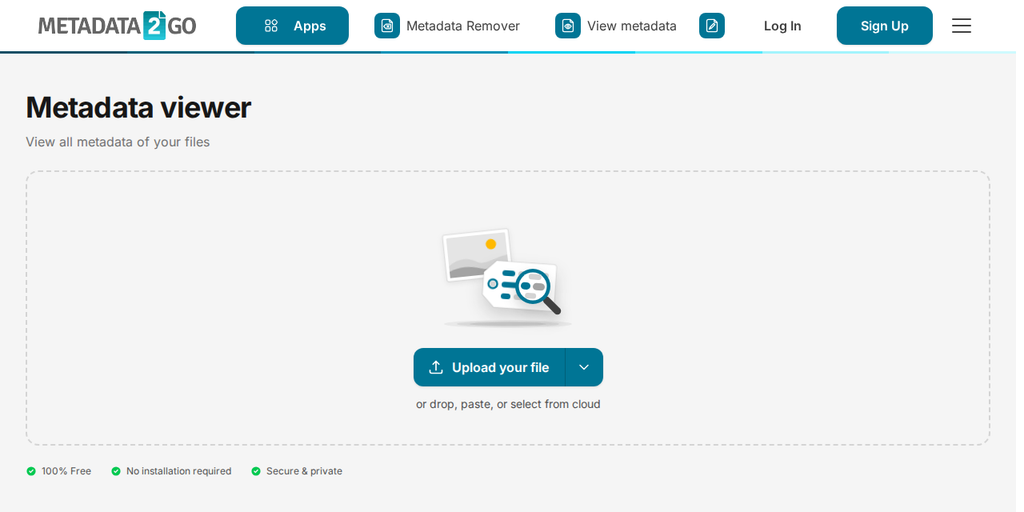
Cara Mengakses:
- Kunjungi metadata2go.com.
- Pilih alat untuk melihat, mengedit, atau menghapus metadata.
- Unggah atau seret dan letakkan file gambar. Anda juga dapat menyediakan URL ke gambar online.
- File diproses segera setelah diupload, dan laporan metadata akan terbuka secara otomatis.
Alat yang tersedia:
-
Lihat metadata:
Sistem menganalisis file yang diunggah dan menampilkan tabel metadata terperinci. Ini menampilkan semua data EXIF dan metadata yang tersedia yang diekstrak menggunakan penampil metadata dan EXIF online gratis ini. Secara opsional, data dapat disimpan sebagai file PDF.
Catatan: Data diekstrak secara otomatis dan dapat tidak lengkap atau tidak akurat jika file sebelumnya diubah. Metadata ditampilkan tanpa tanggung jawab apa pun.
- Edit metadata: Aplikasi memindai file Anda dan menampilkan semua kolom yang bisa diedit dalam sebuah tabel. Perbarui nilai apa pun yang Anda inginkan, klik "Save Changes", lalu klik "Download File" untuk mendapatkan file yang sudah diperbarui.
- Hapus metadata dari foto: Gunakan alat penghapus metadata untuk menghapus semua metadata tersembunyi dari file Anda, memastikan tidak ada data sensitif yang tersisa sebelum mengunggah, mengirim email, atau memublikasikannya secara online.
Paling cocok untuk: Fotografer dan pengguna kasual yang membutuhkan alat berbasis browser gratis untuk dengan cepat melihat, mengedit, dan menghapus metadata atau memeriksa data sensitif sebelum berbagi secara online.
Metadata Gambar GPS
Metadata dapat mencakup koordinat GPS, terutama pada gambar dari ponsel pintar atau kamera dengan geotagging aktif. Meskipun ini berguna untuk memetakan lokasi pengambilan foto, hal ini menimbulkan risiko privasi yang signifikan. Jika Anda membagikan gambar online dengan data GPS tertanam, siapa pun dapat mengekstrak koordinat tersebut untuk menentukan lokasi Anda, bahkan alamat rumah Anda.
Solusi: Sebagian besar perangkat lunak pengeditan, seperti Photoshop, Lightroom, atau bahkan Metadata2Go, memungkinkan Anda menghapus data GPS sebelum mengekspor gambar. Anda juga dapat menonaktifkan geotagging di pengaturan perangkat untuk mencegah perekaman data lokasi. Selalu periksa metadata sebelum berbagi untuk melindungi privasi Anda.
Hak Cipta dan Metadata Gambar
Menyematkan informasi hak cipta di gambar Anda adalah salah satu penggunaan metadata yang paling penting. Dengan menyertakan nama, detail kontak, dan status hak cipta, Anda membuat catatan digital yang membuktikan kepemilikan. Ini sangat penting jika karya Anda disalahgunakan dengan cara apa pun.
Rekomendasi: Selalu tambahkan hak cipta Anda ke setiap gambar. Langkah sederhana ini dapat melindungi portofolio Anda dan memastikan Anda tetap mendapatkan kredit atas karya Anda.
Standarisasi Metadata Gambar yang Umum
Metadata mengikuti format standar untuk memastikan konsistensi di berbagai platform. Yang paling umum bagi fotografer adalah:
- EXIF (Exchangeable Image File Format): Menyimpan data teknis seperti pengaturan kamera, tanggal, waktu, dan informasi lensa.
- IPTC (International Press Telecommunications Council): Menyimpan data deskriptif dan kepemilikan, seperti keterangan, kata kunci, dan hak cipta.
- XMP (Extensible Metadata Platform): Format fleksibel untuk metadata yang dapat diedit, sering digunakan untuk penyesuaian seperti rating atau kata kunci.
Standar-standar ini, yang diatur oleh berbagai organisasi, didukung oleh perangkat lunak seperti Photoshop, Lightroom, dan Capture One, sehingga metadata tetap dapat diakses dan konsisten. Memahami format ini membantu Anda menggunakan alat metadata secara efektif.
File RAW dan XMP
Saat memotret dalam format RAW, pengeditan metadata (seperti rating, kata kunci, atau hak cipta) sering disimpan dalam file pendamping XMP terpisah, bukan di file RAW itu sendiri. File-file ini, yang dinamai mirip dengan gambar Anda, akan muncul di folder gambar setelah Anda melakukan penyesuaian metadata, seperti menambahkan rating satu bintang.
Tip utama: Jika Anda memindahkan gambar RAW ke lokasi baru, selalu salin file XMP bersamaan dengan file tersebut. Jika tidak, penyesuaian metadata Anda akan hilang karena file RAW tetap tidak berubah. Ini sangat penting bagi fotografer yang mengandalkan metadata untuk pengorganisasian dan efisiensi alur kerja.
Kesimpulan
Metadata foto adalah aspek fotografi digital yang kuat namun sering diabaikan. Dengan memahami risikonya, mengelompokkan metadata ke dalam kategori, mempelajari penerapan nyata, dan menyematkan hak cipta, Anda dapat melindungi karya, meningkatkan alur kerja, dan memastikan privasi.
Alat seperti Metadata2Go, Lightroom, atau Photoshop memudahkan untuk melihat, mengedit, dan menghapus metadata, jadi luangkan waktu untuk memasukkan praktik ini ke dalam rutinitas Anda. Gambar Anda, dan juga ketenangan pikiran Anda, akan terlindungi.