
Fotometadaten sind die versteckten Informationen in Ihren digitalen Bildern. Sie enthalten Details darüber, wie, wann und wo ein Foto aufgenommen wurde und wem es gehört. Von Kameraeinstellungen bis hin zu Copyright-Informationen sind Metadaten ein hilfreiches Werkzeug zum Lernen, Organisieren und Schützen Ihrer Arbeit.
In diesem Artikel zeigen wir Ihnen verschiedene Möglichkeiten, Metadaten mit gängiger Software, Dateimanagern und einem kostenlosen Online-Tool, Metadata2Go, zu öffnen und zu verwalten. Es bietet umfangreiche Funktionen zum Anzeigen, Bearbeiten und Entfernen von Metadaten.
Was sind Fotometadaten?
Metadaten sind Daten über Daten. In der Fotografie sind damit Informationen gemeint, die in einer Bilddatei gespeichert sind.
Klassifizierung von Bildmetadaten
Metadaten lassen sich in vier Hauptkategorien einteilen, die jeweils einem bestimmten Zweck dienen:
- Kamerainformationen: Technische Details wie Belichtungszeit, Verschlusszeit, ISO, Blende und ob ein Blitz verwendet wurde. Sie helfen dabei zu analysieren, wie ein Foto entstanden ist.
- Beschreibende Daten: Hinzugefügte Details wie Bildbeschreibungen, Stichwörter oder Namen von Personen auf dem Foto. So lassen sich Bilder leichter suchen und kategorisieren.
- Kontakt-\/Eigentumsinformationen: Copyright-Angaben, Name des Fotografen, Website-URL oder Telefonnummer, wichtig zum Nachweis von Urheberrechten und zum Schutz geistigen Eigentums.
- Bildstatus-\/Präferenzen: Redaktionelle Notizen, Farbtags, Sternebewertungen oder Anweisungen für Bildbearbeiter. Sie unterstützen die Organisation von Workflows und das Bildmanagement.
Dank dieser Kategorien können digitale Bilder eine Vielzahl von Informationen enthalten. Metadaten sind damit ein nützliches Werkzeug für kreative und berufliche Zwecke.
Warum Fotometadaten verwalten?
Metadaten erfüllen mehrere Funktionen:
- Fotografie lernen: Analysieren Sie Einstellungen wie Verschlusszeit oder Blende, um nachzuvollziehen, wie ein Foto entstanden ist.
- Arbeiten schützen: Hinterlegen Sie Copyright-Informationen, um Ihre Urheberschaft bei unberechtigter Nutzung nachweisen zu können.
- Bilder organisieren: Filtern und sortieren Sie Fotos nach Metadatenfeldern wie Brennweite oder Datum.
- Privatsphäre wahren: Entfernen Sie sensible Daten wie GPS-Koordinaten, bevor Sie Bilder online teilen.
Schauen wir uns nun an, wie Sie Metadaten aus Fotos auslesen und Metadaten verwalten können, und zwar mit verschiedenen Tools.
Tools zum Anzeigen und Verwalten von Metadaten
Hier finden Sie die effektivsten Möglichkeiten, Metadaten anzuzeigen, zu bearbeiten und zu entfernen, darunter Desktop-Software, Dateimanager und das kostenlose Online-Tool Metadata2Go.
1. Adobe Photoshop
So greifen Sie darauf zu:
- Öffnen Sie ein Bild in Photoshop.
- Gehen Sie zu Datei > Dateiinformationen, um das Metadatenfenster zu öffnen.
- Sehen Sie sich Details wie Kameramodell, Objektiv, Blende, Verschlusszeit, ISO und Copyright-Informationen an.
So verwalten Sie Metadaten:
- Bearbeiten Sie Felder wie Copyright oder Beschreibung direkt im Fenster „Dateiinformationen“.
- Um Metadaten zu entfernen, gehen Sie zu Datei > Exportieren > Für Web speichern und deaktivieren Sie „Metadaten einbeziehen“, um alle Metadaten zu entfernen, oder bearbeiten Sie einzelne Felder, um bestimmte Daten beizubehalten.
- Speichern Sie das Bild, um die Änderungen zu übernehmen.
Am besten geeignet für: Fotografen, die Photoshop bereits für die Bildbearbeitung nutzen und Metadaten präzise steuern möchten.
2. Capture One
So greifen Sie darauf zu:
- Öffnen Sie ein Bild in Capture One.
- Klicken Sie in der Werkzeugleiste auf das Metadaten-Symbol (ein Kreis mit einem „i“).
- Sehen Sie sich Kameraeinstellungen, Objektivinformationen und andere Metadaten an. Die Anordnung unterscheidet sich leicht von Photoshop oder Lightroom.
So verwalten Sie Metadaten:
- Bearbeiten Sie Felder wie Stichwörter oder Copyright im Metadatenbereich.
- Um Metadaten zu entfernen, gehen Sie zu Datei > Exportieren und wählen Sie eine Option, um Metadaten oder bestimmte Felder wie GPS-Koordinaten auszuschließen.
- Speichern Sie das exportierte Bild.
Am besten geeignet für: Profis, die Capture One für anspruchsvolle RAW-Bearbeitung einsetzen.
3. Adobe Lightroom Classic
So greifen Sie darauf zu:
- Wählen Sie im Bibliothek-Modul ein Bild aus.
- Öffnen Sie den Metadatenbereich auf der rechten Seite.
- Verwenden Sie das Dropdown-Menü, um zwischen Ansichten zu wechseln (z. B. EXIF, IPTC) und Details wie Belichtung, Kameramodell oder Stichwörter anzuzeigen.
So verwalten Sie Metadaten:
- Bearbeiten Sie Felder wie Copyright, Stichwörter oder Beschriftungen direkt im Panel.
- Um Copyright stapelweise hinzuzufügen, wählen Sie mehrere Bilder aus, gehen Sie zu Metadaten > Metadatenvorgaben bearbeiten und erstellen Sie eine Vorgabe mit Ihren Copyright-Angaben.
- Um Metadaten zu entfernen, gehen Sie zu Datei > Exportieren und wählen Sie im Bereich Metadaten „Alle Metadaten entfernen“ oder „Standortinformationen entfernen“ für GPS-Daten.
- Exportieren Sie die Bilder, um die Änderungen zu speichern.
Am besten geeignet für: Fotografen mit großen Bildbeständen, die Stapelverarbeitung benötigen.
4. Finder (macOS)
So greifen Sie darauf zu:
- Klicken Sie im Finder mit der rechten Maustaste auf eine Bilddatei.
- Wählen Sie "Informationen" und klappen Sie den Abschnitt "Mehr Informationen" aus.
- Zeigt grundlegende Metadaten wie Datum, Kameramodell und Auflösung an (weniger Details als in Bildbearbeitungsprogrammen).
So verwalten Sie Metadaten:
- Der Finder erlaubt keine direkte Bearbeitung von Metadaten.
- Um Metadaten zu entfernen, öffnen Sie das Bild in Vorschau (Ablage > Öffnen), gehen Sie zu Werkzeuge > Inspektor einblenden > Exif und wählen Sie "Standortinformationen entfernen" oder andere Felder.
- Speichern Sie das Bild, um die Änderungen zu übernehmen.
Am besten geeignet für: Gelegenheitsnutzer, die ohne Spezialsoftware schnell auf grundlegende Metadaten zugreifen möchten.
5. Metadata2Go - Kostenloser Online-EXIF-Viewer
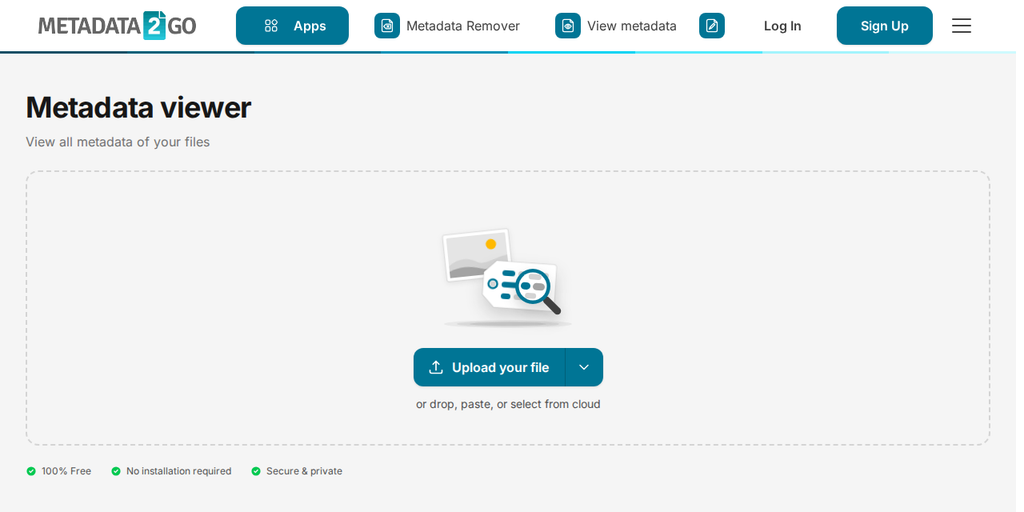
So greifen Sie darauf zu:
- Besuche metadata2go.com.
- Wählen Sie das Tool, um Metadaten anzuzeigen, zu bearbeiten oder zu entfernen.
- Laden Sie eine Bilddatei hoch oder ziehen Sie sie per Drag & Drop hierher. Sie können auch eine URL zu einem Online-Bild angeben.
- Die Datei wird sofort nach dem Hochladen verarbeitet und der Metadatenbericht öffnet sich automatisch.
Verfügbare Tools:
-
Metadaten anzeigen:
Das System analysiert die hochgeladene Datei und zeigt eine detaillierte Metadatentabelle an. Sie sehen alle verfügbaren EXIF-Daten und Metadaten, die mit diesem kostenlosen Online-Metadaten- und EXIF-Viewer extrahiert wurden. Optional können die Daten als PDF-Datei gespeichert werden.
Hinweis: Die Daten werden automatisch extrahiert und können unvollständig oder ungenau sein, wenn die Datei zuvor verändert wurde. Die Metadaten werden ohne Gewähr angezeigt.
- Metadaten bearbeiten: Die App scannt Ihre Datei und zeigt alle bearbeitbaren Felder in einer Tabelle an. Aktualisieren Sie die gewünschten Werte, klicken Sie auf "Änderungen speichern" und dann auf "Datei herunterladen", um die aktualisierte Datei zu erhalten.
- Metadaten aus Foto entfernen: Verwenden Sie das Metadaten-Entfernungs-Tool, um alle versteckten Metadaten aus Ihrer Datei zu löschen, damit vor dem Hochladen, Versenden per E-Mail oder Veröffentlichen im Internet keine sensiblen Daten zurückbleiben.
Am besten geeignet für: Fotografen und Gelegenheitsnutzer, die ein kostenloses browserbasiertes Tool benötigen, um Metadaten schnell anzuzeigen, zu bearbeiten und zu entfernen oder vor dem Teilen online auf sensible Daten zu prüfen.
GPS-Bildmetadaten
Metadaten können GPS-Koordinaten enthalten, insbesondere bei Bildern von Smartphones oder Kameras mit aktivierter Geotagging-Funktion. Das ist zwar nützlich, um nachzuvollziehen, wo ein Foto aufgenommen wurde, stellt aber ein erhebliches Datenschutzrisiko dar. Wenn Sie ein Bild mit eingebetteten GPS-Daten online teilen, kann jeder die Koordinaten auslesen, um Ihren Standort oder sogar Ihre Wohnadresse zu bestimmen.
Lösung: Die meisten Bearbeitungsprogramme wie Photoshop, Lightroom oder auch Metadata2Go, ermöglichen es, GPS-Daten vor dem Export von Bildern zu entfernen. Sie können Geotagging außerdem in den Geräteeinstellungen deaktivieren, damit keine Standortdaten aufgezeichnet werden. Prüfen Sie Metadaten immer vor dem Teilen, um Ihre Privatsphäre zu schützen.
Urheberrecht und Bildmetadaten
Das Einbetten von Urheberrechtsinformationen in Ihre Bilder ist eine der wichtigsten Verwendungen von Metadaten. Indem Sie Ihren Namen, Kontaktdaten und Urheberrechtsstatus hinzufügen, erzeugen Sie einen digitalen Nachweis, der Ihr Eigentum belegt. Das ist entscheidend, falls Ihre Arbeit in irgendeiner Weise missbraucht wird.
Empfehlung: Fügen Sie jedem Bild immer Ihr Urheberrecht hinzu. Dieser einfache Schritt kann Ihr Portfolio schützen und sicherstellen, dass Sie für Ihre Arbeit genannt werden.
Gängige Standards für Bildmetadaten
Metadaten folgen standardisierten Formaten, um Konsistenz über verschiedene Plattformen hinweg sicherzustellen. Die wichtigsten für Fotografen sind:
- EXIF (Exchangeable Image File Format): Speichert technische Daten wie Kameraeinstellungen, Datum, Uhrzeit und Objektivinformationen.
- IPTC (International Press Telecommunications Council): Enthält beschreibende und urheberrechtliche Angaben wie Bildunterschriften, Stichwörter und Copyright.
- XMP (Extensible Metadata Platform): Ein flexibles Format für bearbeitbare Metadaten, häufig für Anpassungen wie Bewertungen oder Stichwörter verwendet.
Diese Standards, die von verschiedenen Organisationen festgelegt werden, werden von Software wie Photoshop, Lightroom und Capture One unterstützt und stellen sicher, dass Metadaten zugänglich und einheitlich sind. Wenn Sie diese Formate verstehen, können Sie Metadaten-Tools effizienter nutzen.
RAW- und XMP-Dateien
Bei Aufnahmen im RAW-Format werden Metadatenanpassungen (wie Bewertungen, Stichwörter oder Urheberrecht) häufig in separaten XMP-Sidecar-Dateien gespeichert und nicht in der RAW-Datei selbst. Diese Dateien, die ähnlich wie Ihre Bilder benannt sind, erscheinen in Ihren Bildordnern, nachdem Sie Metadatenanpassungen vorgenommen haben, etwa wenn Sie eine Ein-Sterne-Bewertung vergeben.
Wichtiger Tipp: Wenn Sie RAW-Bilder an einen neuen Speicherort verschieben, kopieren Sie immer auch die XMP-Dateien. Andernfalls gehen Ihre Metadatenanpassungen verloren, da die RAW-Datei unverändert bleibt. Das ist besonders wichtig für Fotografen, die für Organisation und Workflow stark auf Metadaten angewiesen sind.
Fazit
Bildmetadaten sind ein leistungsstarker, aber oft übersehener Aspekt der digitalen Fotografie. Wenn Sie die Risiken kennen, Metadaten in Kategorien organisieren, aus Praxisbeispielen lernen und Urheberrechte einbetten, können Sie Ihre Arbeit schützen, Ihren Workflow verbessern und Ihre Privatsphäre sicherstellen.
Tools wie Metadata2Go, Lightroom oder Photoshop erleichtern das Anzeigen, Bearbeiten und Entfernen von Metadaten. Nehmen Sie sich die Zeit, diese Praktiken in Ihren Alltag zu integrieren. Ihre Bilder und Ihre Ruhe werden davon profitieren.