
Bạn đã bao giờ tự hỏi những chi tiết ẩn nào mà tài liệu của mình có thể tiết lộ chưa? Từ PDF đến file Word, mọi tài liệu đều chứa metadata - những mẩu thông tin nhỏ kể câu chuyện về tệp. Trong hướng dẫn này, chúng tôi sẽ phân tích metadata của tài liệu là gì, vì sao nó quan trọng và cách các công cụ như Metadata2Go giúp bạn quản lý nó. Hãy bắt đầu!
Metadata của tài liệu là gì?
Metadata của tài liệu giống như dấu vân tay số được nhúng trong các tệp của bạn. Đó là dữ liệu về dữ liệu, cung cấp thông tin bổ sung về tài liệu mà không nằm trong nội dung hiển thị. Hãy coi nó như một thẻ phía sau hậu trường mô tả ai đã tạo tệp, khi nào tạo và được tạo như thế nào.
Siêu dữ liệu giúp bạn sắp xếp, tìm kiếm và quản lý tệp hiệu quả. Tuy nhiên, nó cũng có thể để lộ chi tiết nhạy cảm nếu bạn không cẩn thận. Vì vậy, biết cách xem, chỉnh sửa hoặc xóa metadata của tài liệu là rất quan trọng với người dùng quan tâm đến quyền riêng tư.
Các loại Metadata của tài liệu
Không phải metadata nào cũng giống nhau. Các loại khác nhau phục vụ những mục đích riêng. Dưới đây là tóm tắt nhanh về các loại metadata chính trong tài liệu:
1. Metadata mô tả
Bao gồm tiêu đề tài liệu, tác giả, chủ đề và từ khóa. Điều này giúp việc tìm kiếm và lập chỉ mục dễ dàng hơn.
2. Metadata cấu trúc
Cho biết cách tệp được tổ chức (ví dụ: các chương, số trang, cấu trúc bố cục).
3. Metadata quản trị
Bao gồm ngày tạo tệp, ngày chỉnh sửa, phần mềm sử dụng, số phiên bản và quyền truy cập.
4. Metadata nhúng
Thường xuất hiện trong metadata PDF, có thể bao gồm phông chữ, hình ảnh hoặc các trường ẩn được lưu trong tệp.
Metadata trong PDF là gì?
Metadata PDF bao gồm thông tin như tiêu đề, tác giả, từ khóa và phần mềm dùng để tạo tệp. Nhưng không chỉ có vậy. Một PDF còn có thể lưu phông chữ nhúng, văn bản ẩn, chú thích hoặc watermark.
Nếu bạn chia sẻ PDF công khai hoặc trong nhóm, hãy kiểm tra và làm sạch metadata này. Đôi khi các bản nháp cũ hoặc thông tin mật vẫn có thể còn được nhúng mà bạn không biết.
Ví dụ về metadata của tệp là gì?
Giả sử bạn mở một PDF bằng trình xem metadata. Đây là những gì bạn có thể thấy:
- Checksum: a8e70d3ce20214bb50f139a3429dfd4f
- Tác giả: John Smith
- Tên tệp: Annual Report 2024
- Dung lượng tệp: 54 kB
- Loại tệp: PDF
- Ngày tạo: April 10, 2024
- Phần mềm sử dụng: Adobe Acrobat Pro
- Phiên bản tệp: 1.2
- Linearized: Không
- Số trang: 27
- Ngôn ngữ: en-US
Ví dụ metadata này cho thấy một tài liệu đơn giản có thể chứa nhiều chi tiết phía sau hậu trường đến mức nào.
Thực tiễn tốt nhất về Metadata của tài liệu
Quản lý metadata trong tài liệu một cách hiệu quả có thể tiết kiệm thời gian và bảo vệ quyền riêng tư của bạn. Dưới đây là một số thực tiễn nên áp dụng:
Xem lại Metadata trước khi chia sẻ
Luôn kiểm tra metadata của tệp trước khi gửi tài liệu. Các công cụ như Metadata2Go cho phép bạn xem các chi tiết ẩn để đảm bảo không thông tin nhạy cảm nào bị lộ.
Sử dụng Metadata mô tả một cách hợp lý
Thêm tiêu đề, từ khóa và mô tả có ý nghĩa để tài liệu dễ tìm hơn. Ví dụ, gắn thẻ một hợp đồng với "legal, agreement, 2025" để tra cứu nhanh.
Xóa Metadata nhạy cảm
Khi chia sẻ PDF công khai, hãy dùng trình chỉnh sửa metadata PDF hoặc xóa hoàn toàn metadata PDF để bảo vệ quyền riêng tư của bạn. Điều này đặc biệt quan trọng với tài liệu pháp lý hoặc mật.
Chuẩn hóa Metadata giữa các tệp
Đối với nhóm, hãy tạo một định dạng metadata nhất quán (ví dụ: luôn bao gồm tác giả và ngày tháng). Điều này giúp tối ưu quản lý tài liệu và đảm bảo tính đồng nhất.
Sử dụng công cụ an toàn
Chọn các công cụ đáng tin cậy, ưu tiên quyền riêng tư và không lưu trữ tệp của bạn sau khi xử lý.
Cách xem Metadata của tài liệu trực tuyến?
Bạn không cần phần mềm phức tạp để kiểm tra metadata của tệp. Khi cần xem hoặc quản lý metadata của tài liệu, Metadata2Go là một lựa chọn nổi bật. Công cụ trực tuyến miễn phí này cho phép bạn truy cập metadata ẩn của tệp một cách dễ dàng.
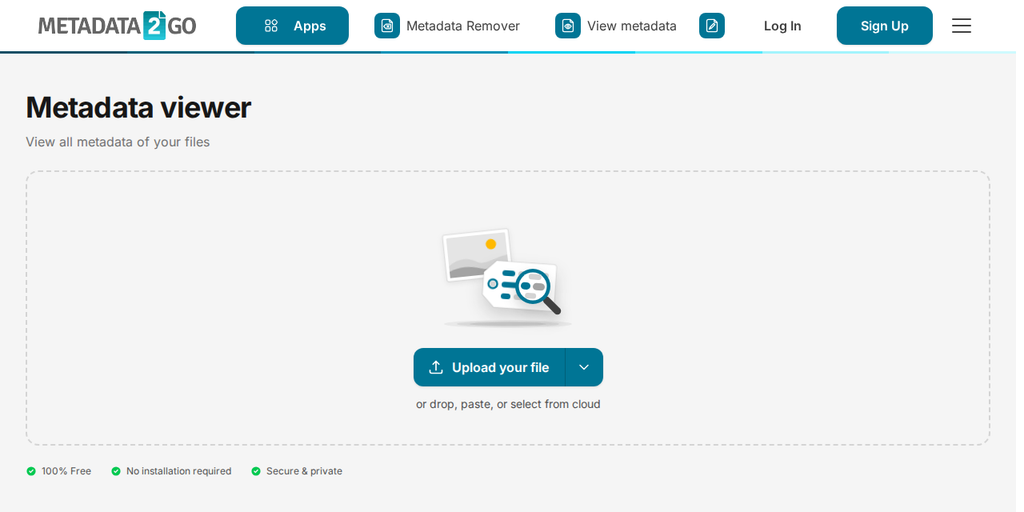
Các bước xem siêu dữ liệu với Metadata2Go:
- Chọn công cụ "Xem siêu dữ liệu" Edit PDF.
- Kéo & thả tài liệu của bạn (PDF, DOCX, TXT, v.v.).
- Tệp sẽ được xử lý ngay sau khi tải lên và báo cáo siêu dữ liệu sẽ tự động mở.
- Xem bảng rõ ràng hiển thị toàn bộ siêu dữ liệu tệp.
Hoạt động với mọi loại tệp: tài liệu, hình ảnh, video, âm thanh và cả sách điện tử.
Các công cụ khác từ Metadata2Go
Metadata2Go không chỉ là trình xem mà còn là bộ công cụ siêu dữ liệu đầy đủ:
Edit Metadata
Hãy dùng Edit Metadata công cụ để thay đổi hoặc cập nhật chi tiết tệp như tên tác giả, tiêu đề và loại tệp. Không cần cài đặt.
Remove Metadata
Nhanh chóng xóa toàn bộ siêu dữ liệu khỏi tài liệu, bao gồm các trường ẩn và lịch sử chỉnh sửa. Rất hữu ích cho quyền riêng tư và chia sẻ gọn gàng.
Trình phân tích PDF
Sử dụng Trình phân tích PDF công cụ để trích xuất phông chữ, hình ảnh và các tài nguyên nhúng khác từ tài liệu PDF. Phù hợp để tái sử dụng hoặc kiểm tra nội dung tệp.
Công cụ xóa tài nguyên PDF
Xóa các thành phần không mong muốn như khối văn bản, hình ảnh hoặc phần siêu dữ liệu thừa để PDF gọn gàng và nhẹ hơn.
Tổng kết
Siêu dữ liệu không chỉ là thuật ngữ kỹ thuật, mà còn là công cụ mạnh mẽ để sắp xếp và bảo mật tài liệu của bạn.
Từ việc tổ chức tệp đến bảo vệ quyền riêng tư, siêu dữ liệu tài liệu giữ vai trò quan trọng trong cách bạn quản lý tài liệu số. Với các công cụ như Metadata2Go, bạn có thể xem, chỉnh sửa hoặc xóa siêu dữ liệu PDF một cách dễ dàng, giúp tệp của bạn vừa hữu dụng vừa an toàn.
Sẵn sàng khám phá các chi tiết ẩn trong tài liệu của bạn? Truy cập Metadata2Go và bắt đầu quản lý siêu dữ liệu như một chuyên gia ngay hôm nay!