
PDF फ़ाइलें पेशेवर और व्यक्तिगत दस्तावेज़ साझा करने के लिए व्यापक रूप से उपयोग की जाती हैं, लेकिन इनमें पुराने चित्र, पुराना टेक्स्ट या छिपे हुए एलिमेंट्स जैसे अनावश्यक या अवांछित कंटेंट भी हो सकते हैं। Metadata2Go के PDF Asset Remover, के साथ, आप इन कंपोनेंट्स को तेज़ी और आसानी से हटाकर, सीधे अपने ब्राउज़र में, अपने PDF कंटेंट पर पूरा नियंत्रण रख सकते हैं।
चाहे आप किसी रिपोर्ट को सरल बना रहे हों, गोपनीय ग्राफिक्स हटा रहे हों या स्कैन किए गए दस्तावेज़ों को साफ कर रहे हों, यह टूल आपको जटिल सॉफ़्टवेयर के बिना ही एडिट करने की सुविधा देता है।
PDF एसेट रिमूवर क्या है?
यह PDF Asset Remover Metadata2Go का यह टूल आपको अपने PDF फाइलों में से खास एलिमेंट्स हटाकर उन्हें मैनेज और कस्टमाइज़ करने देता है, जैसे:
- टेक्स्ट – पुराने, गोपनीय या अनावश्यक टेक्स्ट ब्लॉक हटाएं
- इमेज – एंबेड की गई छवियां और फ़ोटो हटाएं
- वेक्टर ग्राफिक्स – शेप्स, इलस्ट्रेशन और अतिरिक्त विजुअल एलिमेंट्स हटाएं
यह टूल इन कामों के लिए आदर्श है:
- संवेदनशील जानकारी हटाना (रेडैक्ट करना)
- डिजाइन-भारी PDFs को साफ करना
- भरे हुए लेआउट को सरल बनाना
- दस्तावेज़ों को आर्काइव या शेयर करने के लिए तैयार करना
PDF से एसेट्स क्यों हटाएं?
यह उपयोगी क्यों है:
- प्राइवेसी की सुरक्षा: फ़ाइल साझा करने से पहले अपने दस्तावेज़ों से गोपनीय पाठ या छवियां हटाएं
- फाइल साइज घटाएं: अनावश्यक ग्राफिक्स और वेक्टर हटाने से आपकी PDF का साइज कम हो सकता है
- स्पष्टता बढ़ाएं: ध्यान भटकाने वाली चीजों को हटाएं और दस्तावेज़ को पढ़ने में आसान बनाएं
PDF Asset Remover का उपयोग कैसे करें?
अपने PDF से एसेट्स हटाना तेज़ और आसान है:
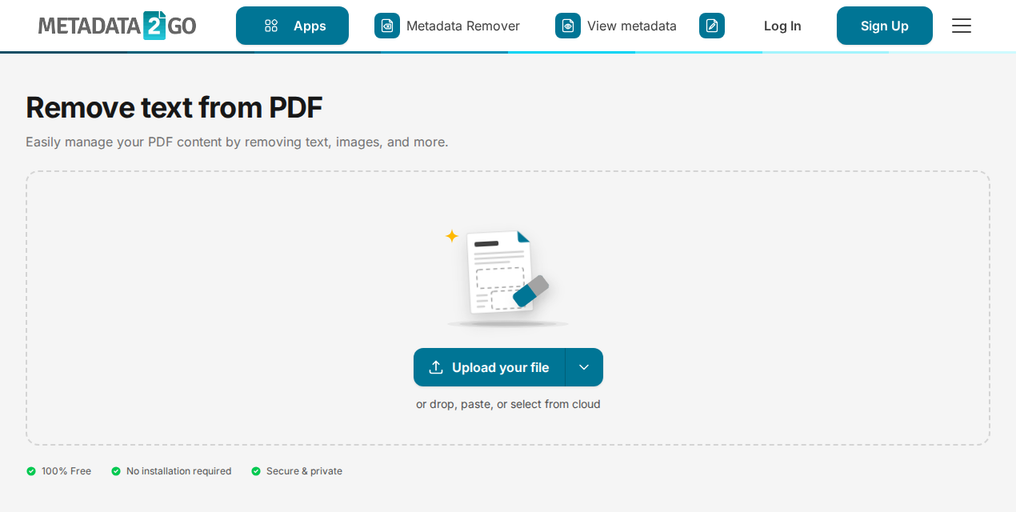
- वेबसाइट पर जाएँ: चुनें PDF Asset Remover टूल.
- अपना PDF अपलोड करें: अपनी फाइल को टूल पर ड्रैग और ड्रॉप करें या मैन्युअली चुनें।
- हटाने के लिए एलिमेंट्स चुनें: टेक्स्ट, इमेज या वेक्टर में से जो हटाना हो, उसे चुनें।
- "PDF Asset Remover" पर क्लिक करें: टूल आपकी फाइल को प्रोसेस करेगा और चुने हुए कंपोनेंट्स हटा देगा।
- अपना अपडेटेड PDF डाउनलोड करें: साफ की गई फाइल को अपने डिवाइस पर सेव करें।
सुरक्षित, मुफ्त और ऑनलाइन
हमेशा की तरह Metadata2Go, के साथ, आपकी प्राइवेसी सबसे पहले आती है:
- फाइलें सुरक्षित रूप से प्रोसेस की जाती हैं
- कोई इंस्टॉलेशन आवश्यक नहीं
- आम उपयोगकर्ताओं के लिए मुफ्त
- Dropbox, Google Drive या OneDrive पर सेव करने का विकल्प
अतिरिक्त टिप: मेटाडेटा भी हटाना चाहते हैं?
एसेट्स हटाने के बाद भी आपकी PDF में लेखक का नाम, टाइमस्टैम्प और इस्तेमाल किए गए सॉफ़्टवेयर जैसी छिपी हुई मेटाडेटा रह सकती है। आप उन्हें हमारे Metadata Remover टूल से साफ कर सकते हैं, जो PDF Asset Remover.
निष्कर्ष
चाहे आप फाइलें पब्लिकेशन के लिए तैयार कर रहे हों, भरे हुए डिजाइन को साफ कर रहे हों या संवेदनशील डेटा की सुरक्षा कर रहे हों, Metadata2Go का PDF Asset Remover आपको अपनी PDF डॉक्युमेंट्स से अवांछित एलिमेंट्स आसानी से हटाने में मदद करता है।
अपने कंटेंट पर पूरा नियंत्रण रखें, वह भी बिना किसी तकनीकी कौशल या सॉफ्टवेयर इंस्टॉलेशन के।
अभी आज़माएँ और आज ही अपने PDFs को बेहतर बनाना शुरू करें!