
Fichiers PDF sont largement utilisés pour partager des documents professionnels et personnels, mais ils peuvent aussi contenir du contenu inutile ou indésirable comme d’anciennes images, du texte obsolète ou des éléments cachés. Avec l'app PDF Asset Remover de Metadata2Go, Outil de suppression de ressources PDF, de Metadata2Go, vous pouvez reprendre le contrôle total de votre contenu PDF en supprimant ces éléments rapidement et facilement, directement dans votre navigateur.
Que vous simplifiiez un rapport, supprimiez des éléments graphiques confidentiels ou nettoyiez des documents numérisés, cet outil vous permet de modifier vos PDF sans logiciel complexe.
Qu’est-ce que le PDF Asset Remover ?
Le Outil de suppression de ressources PDF de Metadata2Go vous permet de gérer et de personnaliser vos fichiers PDF en supprimant des éléments spécifiques tels que :
- Texte – Supprimer des blocs de texte obsolètes, confidentiels ou inutiles
- Images – Supprimer les images et photos intégrées
- Graphiques vectoriels – Éliminer des formes, illustrations et éléments visuels superflus
Cet outil est idéal pour :
- Gérer des informations sensibles
- Nettoyer des PDF très chargés en éléments graphiques
- Simplifier des mises en page encombrées
- Préparer des documents pour l’archivage ou le partage
Pourquoi supprimer des éléments d’un PDF ?
Voici en quoi c’est utile :
- Protéger la confidentialité : Supprimez le texte ou les images confidentiels de vos documents avant de partager un fichier
- Réduire la taille du fichier : La suppression de graphiques et de vecteurs inutiles peut réduire la taille de votre PDF
- Améliorer la lisibilité : Supprimez les éléments perturbateurs pour rendre votre document plus facile à lire
Comment utiliser l'outil de suppression de ressources PDF ?
Supprimer des éléments de votre PDF est simple et rapide :
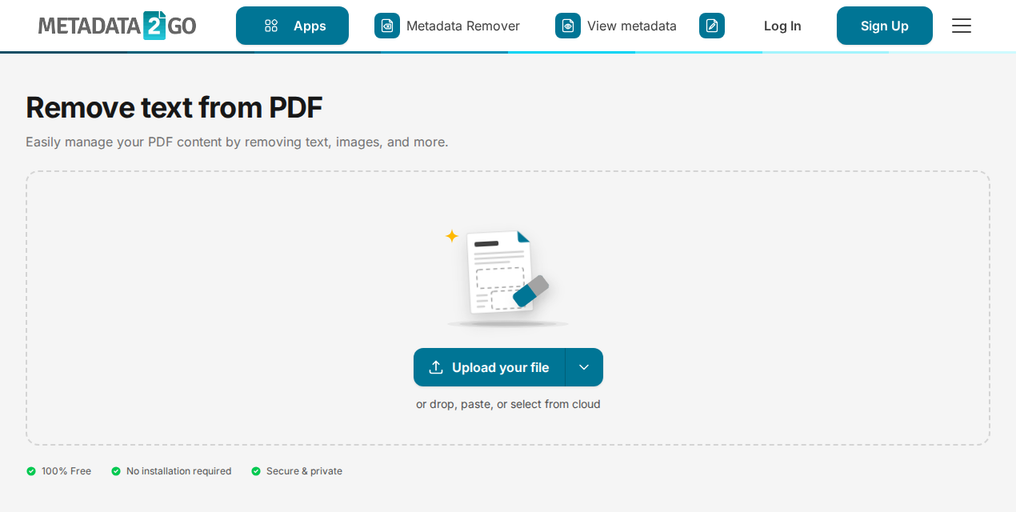
- Visitez le site: Sélectionnez l'outil outil de suppression de ressources PDF.
- Téléversez votre PDF : Glissez-déposez votre fichier dans l’outil ou sélectionnez-le manuellement.
- Sélectionner les éléments à supprimer: Choisissez de supprimer le texte, les images ou les vecteurs.
- Cliquez sur "Outil de suppression de ressources PDF": L’outil traitera votre fichier et supprimera les éléments sélectionnés.
- Télécharger votre PDF mis à jour : Enregistrez le fichier nettoyé sur votre appareil.
Sûr, gratuit et en ligne
Comme toujours avec Metadata2Go, votre confidentialité passe avant tout :
- Les fichiers sont traités de manière sécurisée
- Aucune installation requise
- Gratuit pour un usage occasionnel
- Possibilité d’enregistrer sur Dropbox, Google Drive ou OneDrive
Astuce bonus : vous voulez aussi supprimer les métadonnées ?
Même après la suppression des éléments, votre PDF peut encore contenir des métadonnées cachées comme le nom de l’auteur, les horodatages ou le logiciel utilisé. Vous pouvez les supprimer avec notre outil de suppression de métadonnées , parfaitement complémentaire du Outil de suppression de ressources PDF.
Pour conclure
Que vous prépariez des fichiers pour une publication, que vous nettoyiez des mises en page surchargées ou que vous protégiez des données sensibles, l'app PDF Asset Remover de Metadata2Go Outil de suppression de ressources PDF de Metadata2Go facilite la suppression des éléments indésirables de vos documents PDF.
Prenez le contrôle total de vos contenus, sans compétences techniques ni installation de logiciel.
Essayez-le maintenant et commencez à optimiser vos PDF dès aujourd'hui.