
PDFファイル は、仕事や個人の文書共有に広く使われていますが、古い画像や不要なテキスト、非表示要素など、不要または望ましくないコンテンツが含まれている場合があります。Metadata2Go の PDFアセット削除ツール, を使えば、これらの要素をブラウザ上で素早く簡単に削除して、PDFコンテンツを自在に管理できます。
レポートの整理、機密画像の削除、スキャン文書のクリーンアップなど、このツールがあれば複雑なソフトウェアなしで編集できます。
PDF Asset Remover とは?
この PDFアセット削除ツール Metadata2Go の PDF Asset Remover を使うと、次のような特定の要素を削除して PDF ファイルを管理・カスタマイズできます。
- テキスト – 古い・機密・不要なテキストブロックを削除
- 画像 – 埋め込まれた画像や写真を削除
- ベクターグラフィック – 図形やイラスト、不要な装飾要素を一掃
このツールは次のような用途に最適です:
- 機密情報のマスキング・削除
- デザイン要素の多いPDFの整理
- ごちゃついたレイアウトの簡素化
- アーカイブや共有用に文書を準備
なぜPDFからアセットを削除するのか?
役立つ理由:
- プライバシー保護: ファイルを共有する前に、文書から機密のテキストや画像を削除
- ファイルサイズの削減: 不要なグラフィックやベクターを削除すると、PDFのサイズを小さくできます
- 閲覧性の向上: 不要な要素を取り除き、読みやすい文書にします
PDFアセット削除ツールの使い方
PDFからアセットを削除する手順はシンプルです:
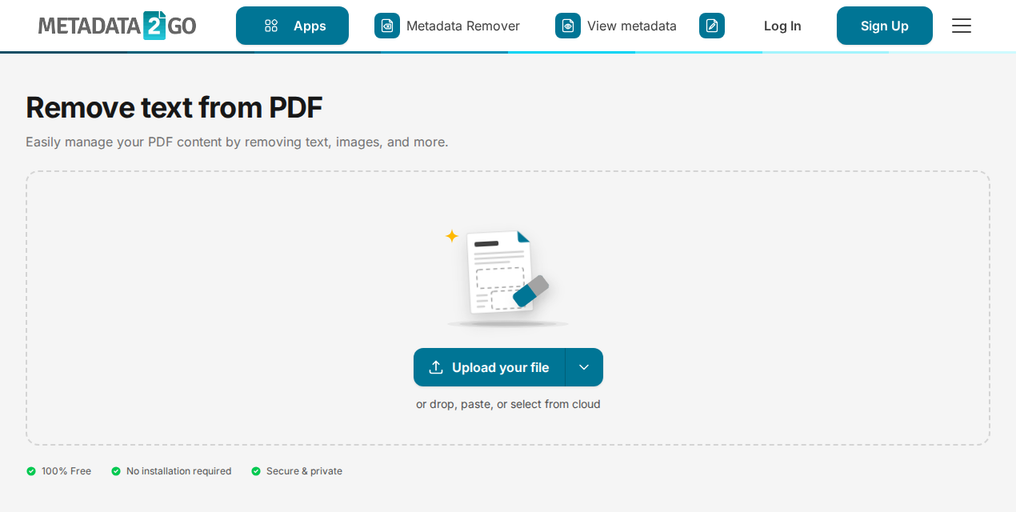
- ウェブサイトにアクセス: 次に、 PDFアセット削除ツール.
- PDFをアップロード: ファイルをドラッグ&ドロップするか、手動で選択してアップロードします。
- 削除する要素を選択: テキスト、画像、ベクターのいずれを削除するか選択します。
- 「PDFアセット削除ツール」をクリックします: ツールがファイルを処理し、選択した要素を削除します。
- 更新されたPDFをダウンロード: クリーンアップされたファイルを端末に保存します。
安全・無料・オンライン
いつものように Metadata2Go, では、お客様のプライバシーを最優先としています:
- ファイルは安全に処理されます
- インストールは不要
- ライトユーザーは無料で利用可能
- Dropbox、Google Drive、OneDrive への保存にも対応
おまけ: メタデータも削除しますか?
アセットを削除した後でも、PDFには作者名、作成日時、使用ソフトなどのメタデータが残っている場合があります。これらは当社の メタデータ削除ツール を使ってクリーンアップできます。このツールは PDFアセット削除ツール.
まとめ
のご利用時に特に便利な、補完的なツールです。Metadata2Go の PDFアセット削除ツール を使えば、PDFドキュメントから不要な要素を簡単に削除できます。
技術的な知識やソフトのインストールなしで、コンテンツを思い通りに管理できます。
今すぐお試しして、PDF をより使いやすく整えましょう。