
هل تساءلت يومًا ما إذا تم تعديل صورة أو العبث بها؟ سواء كنت تتحقق من صحة صورة، أو تجري تحليلًا جنائيًا، أو ببساطة تقارن بين نسختين من صورة من حيث الجودة أو اختلافات المحتوى، فإن أداة مقارنة الصور من Metadata2Go توفر لك ما تحتاجه.
تجعل لك هذه الأداة المجانية عبر الإنترنت من السهل تحليل الفروقات البصرية بين ملفين للصورة ومقارنة البيانات الوصفية المضمّنة فيهما، دون الحاجة إلى تنزيل أي برنامج.
لماذا تستخدم أداة مقارنة الصور عبر الإنترنت؟
التلاعب الرقمي بالصور أصبح أكثر شيوعًا من أي وقت مضى. بضع بكسلات مضافة هنا، أو كائن صغير محذوف هناك، بعض التغييرات دقيقة جدًا لدرجة أنه يكاد يستحيل اكتشافها بالعين المجرّدة. هنا تصبح أداة مقارنة الصور ضرورية.
إليك ما يمكنك القيام به من خلالها:
- اكتشاف التعديلات المخفية حدد العناصر التي تمت إضافتها أو إزالتها أو تغييرها بين نسختين من الصورة.
- إبراز الفروقات البصرية اختر كيف تظهر الفروقات عن طريق تحديد لون التمييز.
- تحليل البيانات الوصفية جنبًا إلى جنب اطّلع فورًا على ما إذا كانت البيانات الوصفية الأساسية، مثل تاريخ الالتقاط أو معلومات GPS أو تفاصيل إنشاء الملف، قد تغيرت.
- لا حاجة للتثبيت الأداة تعمل بالكامل عبر الإنترنت وبشكل آمن. ما عليك سوى رفع صورك لتحصل على النتائج.
إعدادات اختيارية تحدث فارقًا
-
اختر طريقة المقارنة
اعتمادًا على نوع الصورة وما تريد اكتشافه، يمكنك الاختيار من بين عدة نماذج:
- Butteraugli
- LPIPS (تشابه رقع الصور الإدراكي المتعلم)
- SSIM (التشابه الهيكلي)
- AE (الخطأ المطلق)
- MAE (متوسط الخطأ المطلق)
- NCC (الارتباط المتقاطع المُطبّع)
- PSNR (نسبة الإشارة إلى الضوضاء القصوى)
- RMSE (جذر متوسط مربع الخطأ)
- PDC (عدد اختلافات البكسلات)
تختلف حساسية ودقة هذه النماذج حسب محتوى الصورة، لذا اختر الأنسب لحالتك.
-
لون التمييز
أنت من يقرر أي لون سيتم استخدامه لوضع علامات على الفروقات، مما يجعل النتيجة أوضح وأسهل في الفهم.
فهم نماذج المقارنة
عند مقارنة الصور، يمكن استخدام نماذج رياضية مختلفة لاكتشاف الفروقات. يقدّم كل منها أسلوبًا فريدًا لتقييم التغييرات على مستوى البكسل أو البنية.
إليك ما يعنيه كل نموذج:
-
SSIM (مؤشر التشابه الهيكلي)
- الأفضل لـ: اكتشاف التغييرات الهيكلية الدقيقة، مثل إضافة كائنات أو تغيير الأشكال.
- كيف يعمل: يقيم SSIM الصور بناءً على السطوع والتباين والبنية بدلاً من مجرد اختلافات البكسل.
- استخدمه عندما: تريد مقارنة تعكس كيفية إدراك العين البشرية للاختلافات.
-
AE (الخطأ المطلق)
- الأفضل لـ: رصد فروقات قيم البكسل الدقيقة.
- كيف يعمل: يحسب الفرق المطلق بين القيم المقابلة للبكسل في كلتا الصورتين.
- استخدمه عندما: تحتاج إلى مقارنة سريعة وبسيطة دون الاهتمام بالإدراك البصري.
-
MAE (متوسط الخطأ المطلق)
- الأفضل لـ: قياس متوسط الاختلاف على مستوى البكسل عبر الصورة بالكامل.
- كيف يعمل: مشابه لـ AE، لكنه يحسب متوسط الأخطاء المطلقة ليعطي قيمة خطأ واحدة.
- استخدمه عندما: تريد مقياسًا بسيطًا يحدد مدى اختلاف الصورتين إجمالًا.
-
NCC (الارتباط المتقاطع المُطبّع)
- الأفضل لـ: مطابقة الأنماط والمقارنة بالقوالب.
- كيف يعمل: يقيس الارتباط بين مناطق الصورة مع تطبيعه للسطوع والتباين.
- استخدمه عندما: تقارن تخطيطات أو صورًا متشابهة مع اختلافات طفيفة في الإضاءة أو التعريض.
-
PSNR (نسبة الإشارة إلى الضوضاء القصوى)
- الأفضل لـ: تقييم جودة ضغط الصور أو مستوى الضوضاء.
- كيف يعمل: يحسب النسبة بين أقصى قيمة ممكنة للبكسل وبين التشويه أو الضوضاء بين الصورتين.
- استخدمه عندما: تتحقق من كمية التفاصيل المفقودة في صورة مضغوطة أو معدّلة.
-
RMSE (جذر متوسط مربع الخطأ)
- الأفضل لـ: قياس الفروقات الكلية بين صورتين.
- كيف يعمل: يحسب الجذر التربيعي لمتوسط مربعات فروقات البكسل.
- استخدمه عندما: تحتاج إلى مقياس إحصائي موثوق لانحراف الصورة.
أي نموذج يجب أن تختار؟
| النموذج | حالة الاستخدام | القوة |
|---|---|---|
| SSIM | تحليل إدراكي بشري | دقة عالية للمقارنات البصرية |
| AE | تغييرات على مستوى البكسل | بسيط وسريع |
| MAE | انحراف البكسل الكلي | سهل الفهم |
| NCC | مقارنة الأنماط أو التخطيط | مناسب لمطابقة البنية |
| PSNR | فحص الضغط أو الضوضاء | مثالي لتحليل فقدان الجودة |
| RMSE | فرق إحصائي في الصورة | مؤشر مقارنة متكامل |
كيف تقارن الصور عبر الإنترنت؟
استخدام الأداة سريع وبديهي:
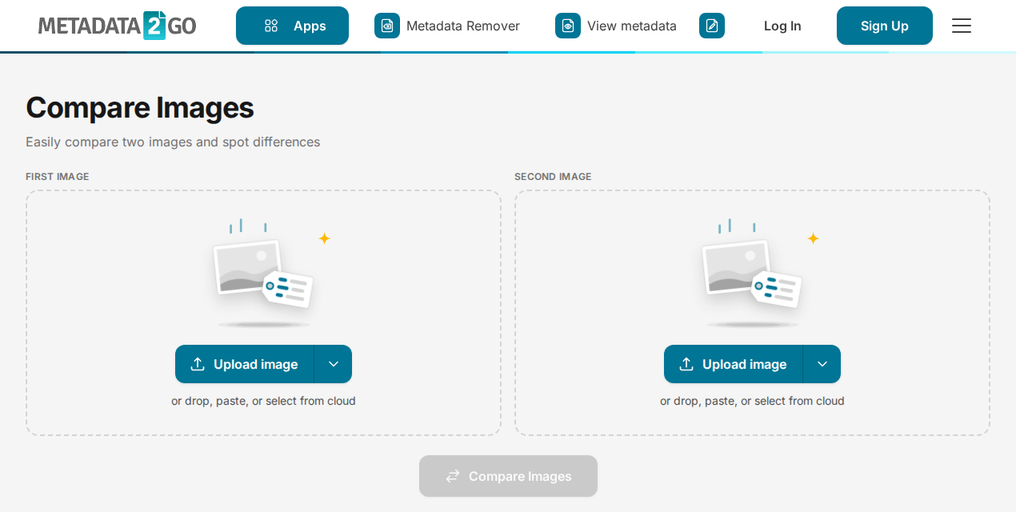
- زيارة الموقع: اختر أداة Compare Images.
- ارفع صورتين: انقر على "Upload image" في كل مربع، أو أسقط الصورة الأصلية في المربع الأول والمعدلة في المربع الثاني. يمكن للسهم بجوار كل زر أيضًا إضافة صورة من رابط URL أو Google Drive أو OneDrive أو Dropbox.
- اختيار طريقة المقارنة: اختر طريقة التحليل الأنسب لصورك.
- اختيار لون التمييز: سيُستخدم هذا اللون لتعليم الاختلافات المكتشفة بصريًا.
- انقر "مقارنة الصور": تقوم الأداة بمقارنة الصور وتعرض النتيجة خلال ثوانٍ.
ما الذي تحصل عليه بعد المقارنة:
-
صورة ثنائية مع تمييز الاختلافات
ناتج مبسط يوضح بوضوح ما الذي تغير.
-
تقرير تفصيلي لمقارنة البيانات الوصفية
راجع الاختلافات في البيانات الوصفية للصورة لاكتشاف أي تعديلات أُجريت في مرحلة ما بعد المعالجة.
-
خيارات التنزيل
احفظ صورة المقارنة وتقرير البيانات الوصفية للتوثيق أو لمزيد من التحليل.
حالات استخدام مقارنة الصور
- الطب الشرعي والتحقيق: اكتشف الصور المزوَّرة أو الأدلة البصرية المُعدَّلة.
- الأرشفة الرقمية: قارن سجل الإصدارات لتعديلات الصور.
- مراقبة الجودة: تحقق من اختلاف المحتوى بين إصدارات تصميم الصور.
- البحث الأكاديمي: تحقق من سلامة الصور في المنشورات العلمية.
- مراقبة وسائل التواصل الاجتماعي: تحقق من التعديلات أو إعادة النشر غير المصرح بها للصور.
هل تريد أيضًا إزالة البيانات الوصفية أو تحريرها؟
إذا كشفت المقارنة عن بيانات وصفية حساسة أو غير مرغوبة، لا مشكلة، Metadata2Go تقدّم أيضًا أدوات لـ إزالة أو تحرير البيانات الوصفية. حافظ على خصوصيتك وتأكد من أن ملفاتك تحتوي فقط على المعلومات التي تريد مشاركتها.
الخلاصة
اكتشاف اختلافات الصور لا يجب أن يكون معقدًا. باستخدام أداة Compare Images من Metadata2Go، يمكنك رصد أدق التعديلات وتغييرات البيانات الوصفية عبر الإنترنت، مجانًا، وبضع نقرات فقط.
🡺 جرّبها اليوم واحصل على رؤية واضحة ودقيقة لملفات الصور لديك!